
Appearance
こちらのマニュアルでは、ご予約後にクレジットカードや決済方法を変更する方法についてご説明します。
予約後の決済方法の変更とは?
ご予約をキャンセルする必要はございません。チェックイン当日まで、「予約内容を確認する」ページからクレジットカードや決済方法を変更できます。
変更方法
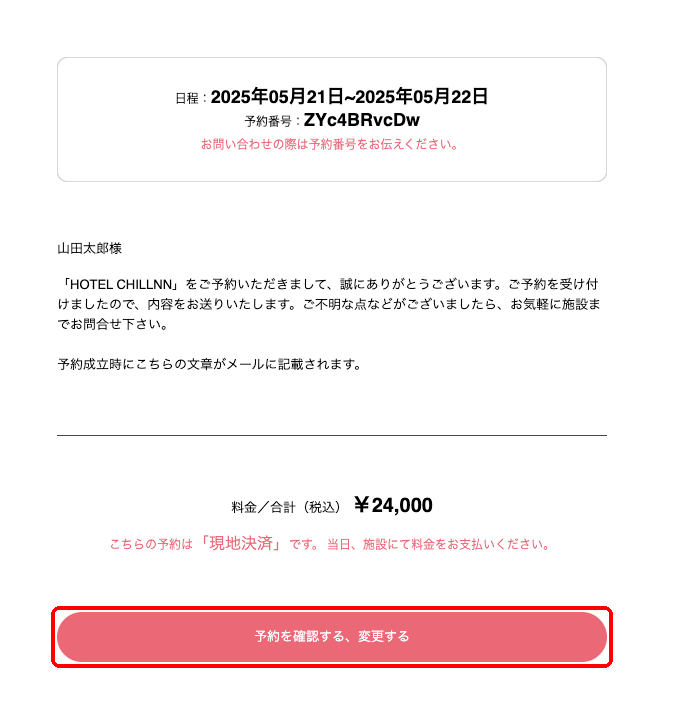
予約完了メールの「予約を確認する、変更する」ボタンから、「予約内容を確認する」ページを開きます。
ご本人確認の画面が表示された場合は、ご予約時に入力された電話番号の下4桁を入力します。詳しくは予約詳細ページのご本人確認(電話番号の下4桁)についてをご覧ください。
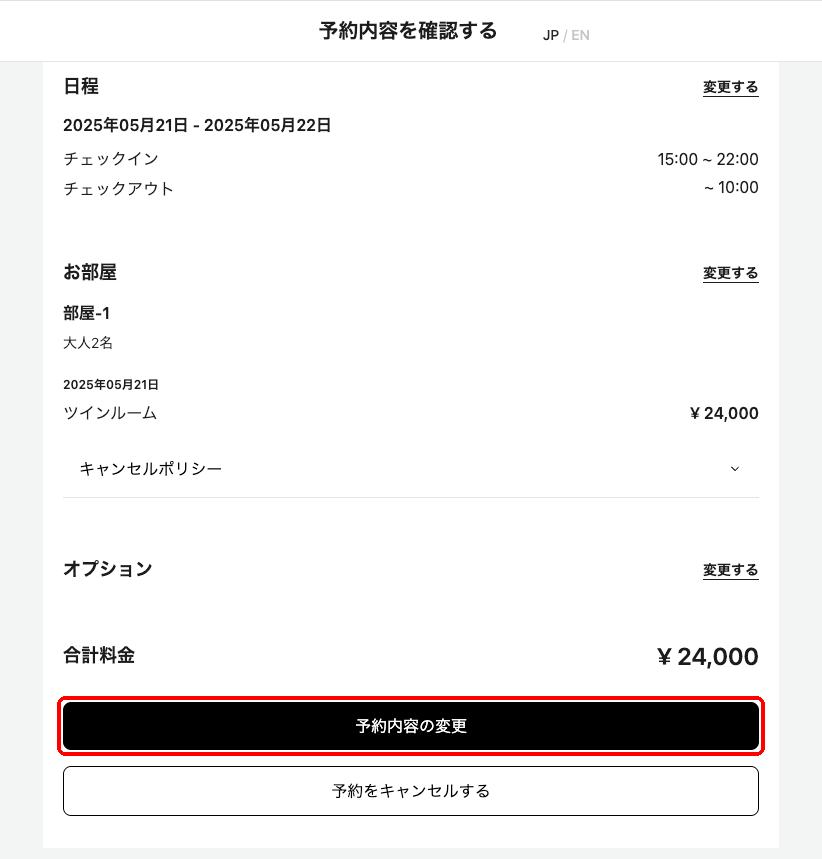
「予約内容の変更」を押します。
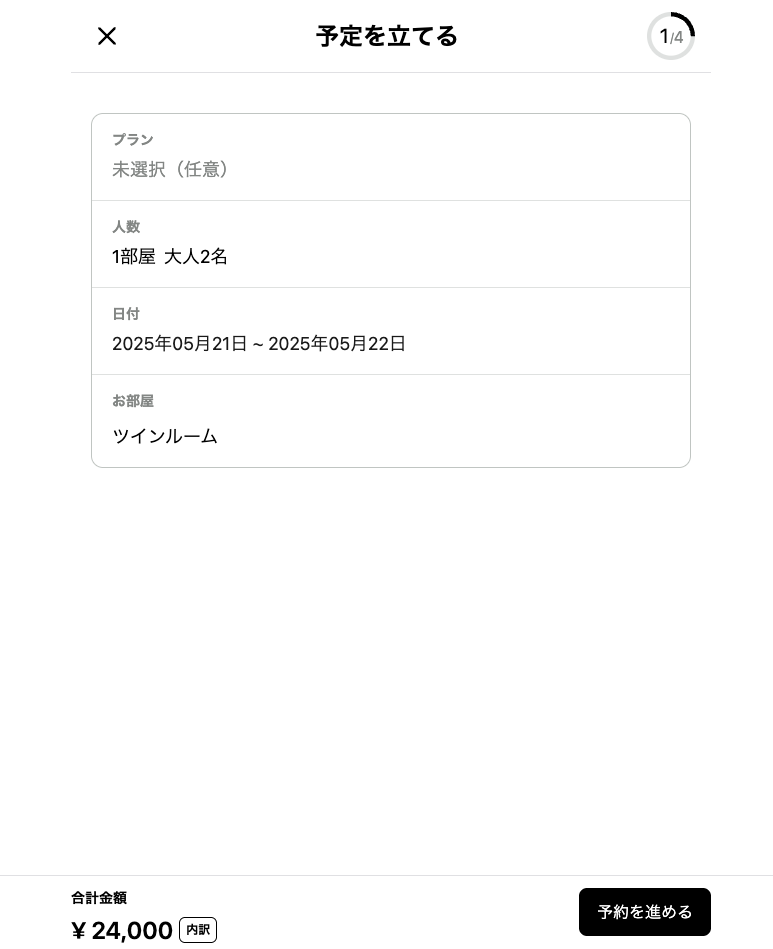
予約内容に変更がなければ、そのまま「予約を進める」を押します。
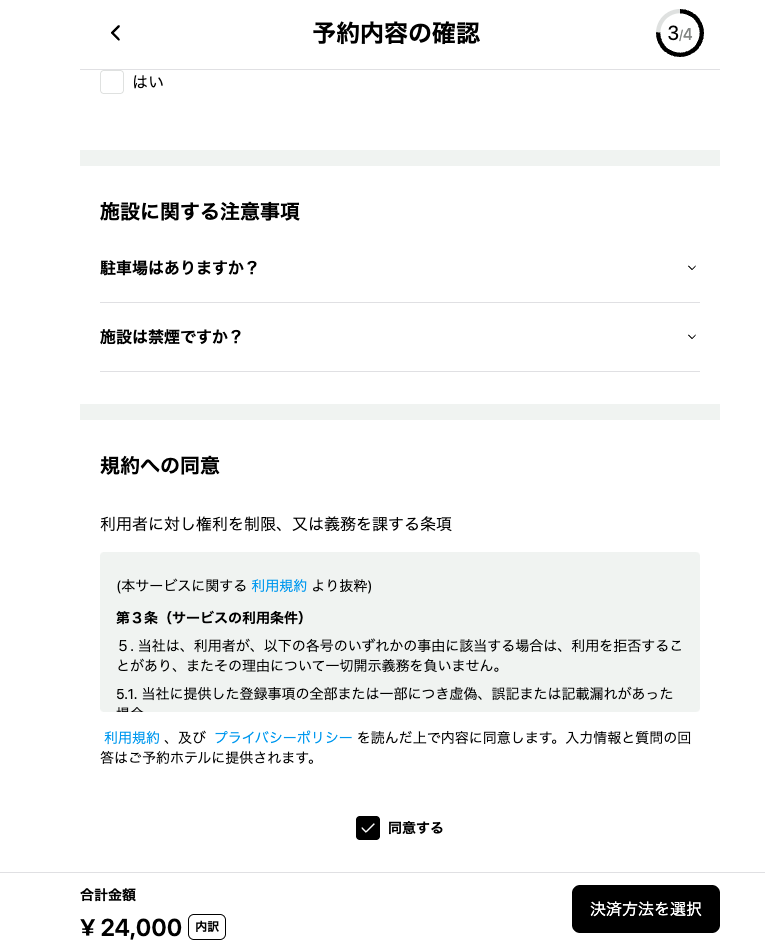
必須項目を入力し、規約に同意して「決済方法を選択」を押します。
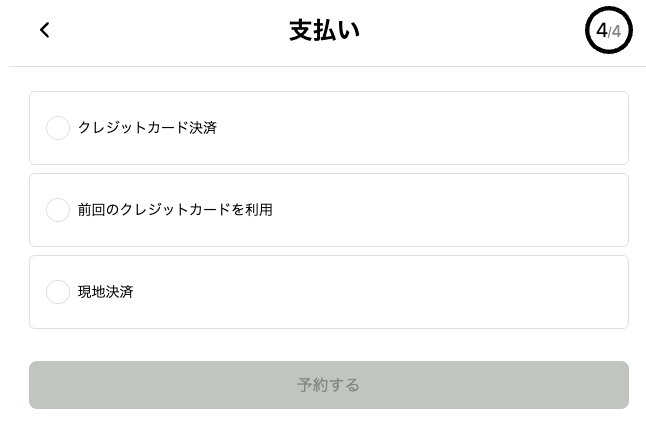
決済方法を選びます。
新しいクレジットカードを使う場合は、「クレジットカード決済」を選び、新しいカード情報を入力して「決済する」を押します。カード会社の本人認証(3Dセキュア)の画面が表示された場合は、画面の案内に沿って認証を行ってください。
今のカードのまま内容だけ変える場合は、「前回のクレジットカードを利用」を選んで「予約する」を押します。
現地決済に変更する場合は、「現地決済」を選んで「予約する」を押します。
注意事項
① 変更できるのは、チェックイン当日までです。
② 現地決済は、施設が現地決済を受け付けている場合のみ選べます。
③ ご予約内容を変更できない場合でも、「クレジットカード情報の変更」ボタンが表示されていれば、お支払いに使うカードだけ変更できます(この場合、宿泊内容・オプションの変更や、現地決済への変更はできません)。
④ クレジットカードを変更すると、新しいカードで改めて認証(オーソリ)が行われます。デビットカード・プリペイドカードの場合は、一時的な引き落としと返金が発生することがございます。
関連マニュアル
- 宿泊料金のクレジットカード決済タイミングはいつですか
- キャンセルしていないのに返金があった / 2回引き落としがあった
- 決済方法・クレジットカード変更が可能になりました!