
Appearance
ここでは、ディスカウントの様々な活用例をご紹介します。
ディスカウント機能を使うと、以下のようなプランが作成できますので、色々と活用してオリジナルのプランを作成してみましょう!
- 公式サイト限定|10%OFFプラン
- 早割|10%OFFプラン
- 直前割|10%OFFプラン
- 連泊割|7泊以上で30%OFF
今回は、「直前割|10%OFFプラン」と「連泊割|7泊以上で30%OFF」の作成方法を具体的に解説します。
ディスカウント機能の種類と基本設定
ディスカウントの基本概要と設定方法については、以下のマニュアルを参照ください。
1)直前割|10%OFFプランを作成する方法
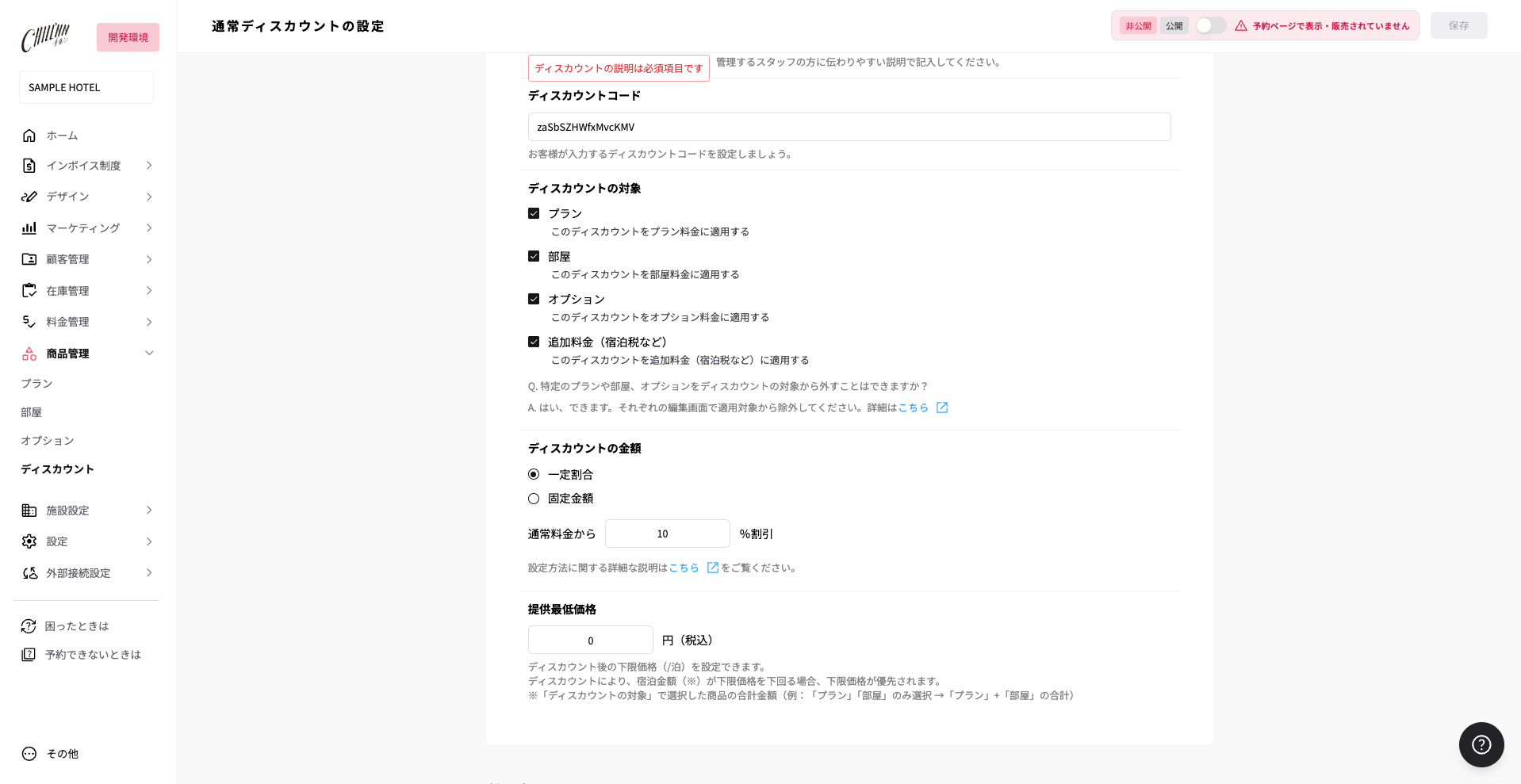
まずは、ディスカウントを作成します。
- 商品管理 > ディスカウント > 新規作成 > 通常ディスカウント
- ディスカウントの名前や説明を記入し、ディスカウントの金額を「一定割合:10%」に設定し、保存します。
次に、プランを作成します。
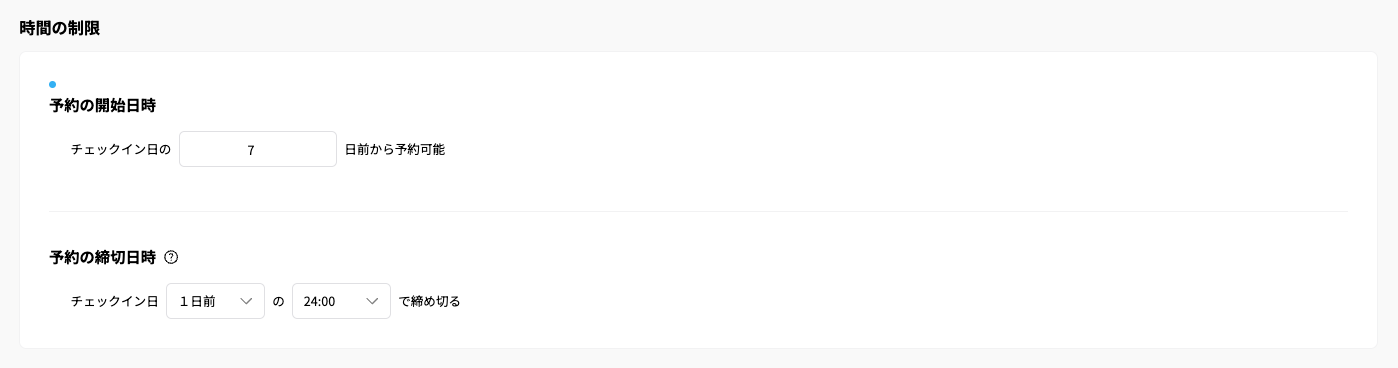
- 商品管理 > プラン > 新規作成 > 通常プラン(*プランの作成方法はこちら)
- プラン編集画面の「追加設定:販売期間」から「予約の開始日時」の設定を行います。例えば、宿泊日の7日前から直前割プランを販売したい場合、【チェックイン日の7日前から予約可能】と設定します。
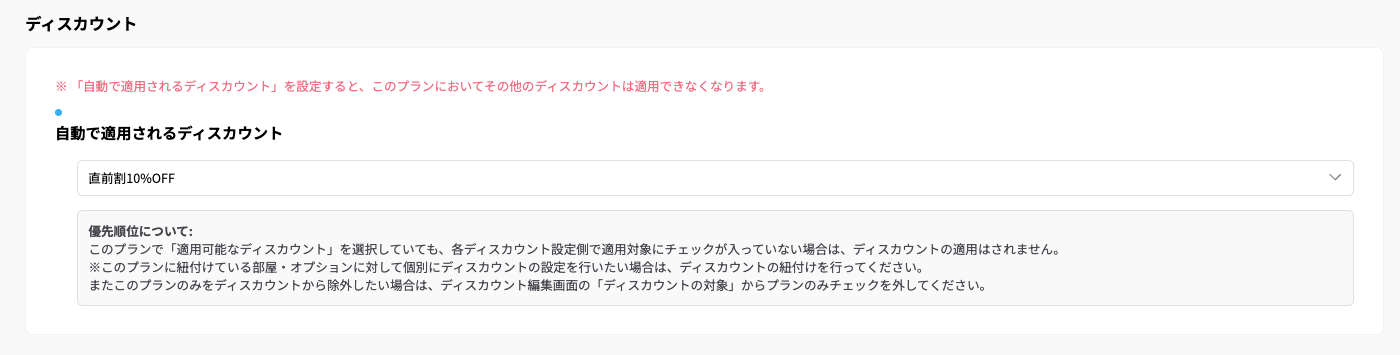
最後に、ディスカウントの紐付けを行います。
- プラン編集画面の「基本設定:紐付け > ディスカウント」の、「自動で適用されるディスカウント」から(1)で作成した10%OFFのディスカウントを選択します。
- *適用可能なディスカウントでチェックを入れた場合は、自動適用されないため、お客様自身でディスカウントコードを予約時に入力する必要があります。
2)連泊割|7泊以上で30%OFFを作成する方法
直前割と同様にディスカウントを作成します。
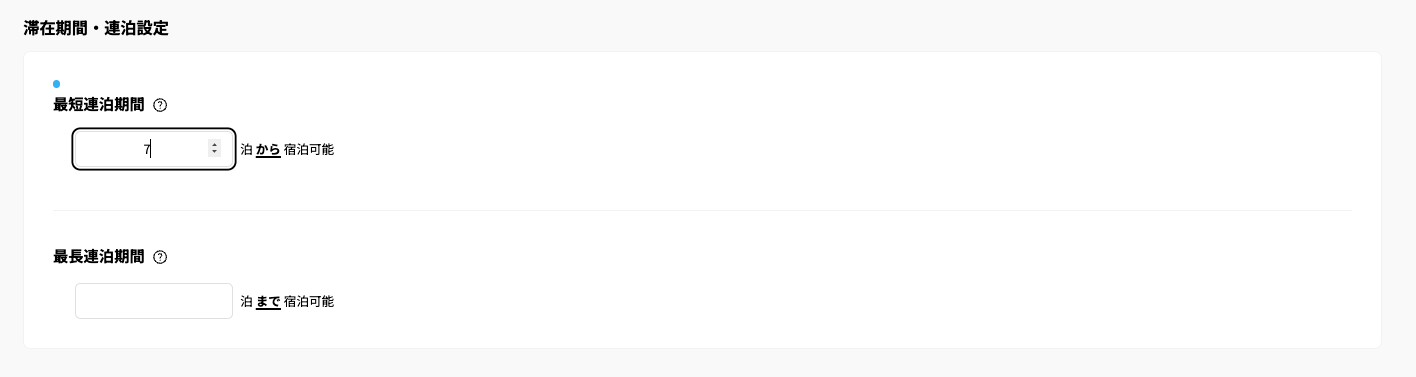
次にプランを作成します。
- プラン編集画面の「追加設定:滞在期間・連泊」で、「最短連泊期間」を7泊で設定します。この設定により、このプランは7泊以上から予約が可能となります。
直前割と同様に、作成したディスカウントを紐付けます。
このように、プランの条件設定+ディスカウント機能を活用することで、様々なプランが作成できますので、ぜひオリジナルのプランを作成してみてください!