Appearance
この記事は、ねっぱん!でプランごとの料金を連携するための接続マニュアルです。
前提として、ねっぱん!のアカウント作成と、CHILLNN・ねっぱん!双方での部屋登録が完了している必要があります。
すでにねっぱん!と接続済みの施設様へ
初回接続の作り直しは不要です。追加で必要な設定だけをまとめた案内はこちらです。
ねっぱん!とプランごとの料金を連携できるようになりました
この記事でわかること
- 料金連携の仕組み(従来とプラン連携の違い)
- CHILLNN側の設定手順
- ねっぱん!側の設定手順
- うまくいかないときの確認ポイント
- プラン連携時の注意事項
はじめにお読みください(重要)
料金連携の仕組み
| 対象 | 宿泊料金の決まり方 |
|---|---|
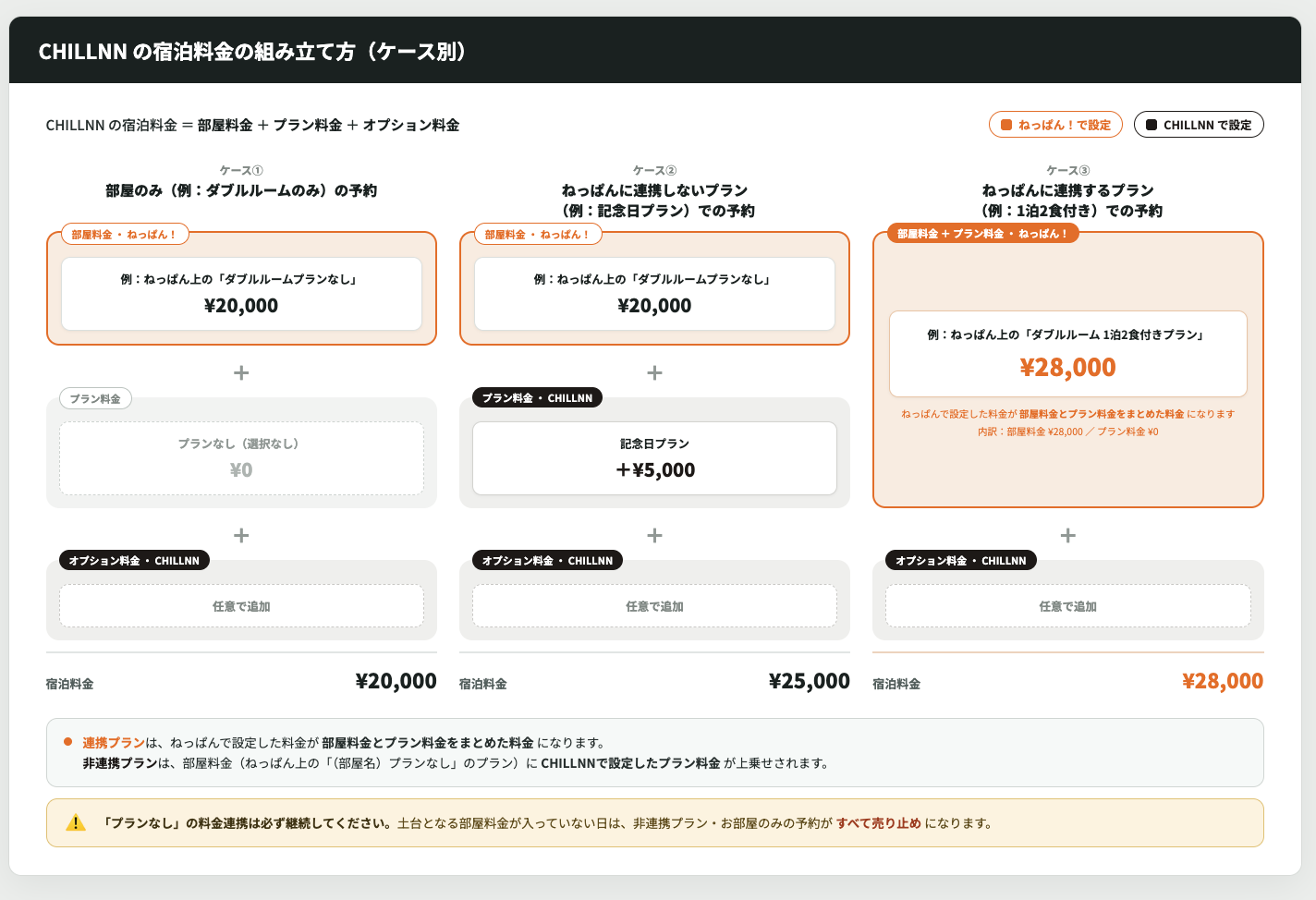
| プラン連携したプラン(2026年9月16日以降利用可能) | ねっぱん!から連携された料金が、そのままそのプランの宿泊料金になります |
| プラン連携していないプラン | 「部屋料金(プランなし)+ CHILLNNで設定したプラン料金」 |
| お部屋のみの予約 | 「部屋料金(プランなし)」 |
これまで(2026年9月15日まで)は、ねっぱん!から連携できる料金はルームチャージ(部屋料金)のみでした。
2026年9月16日以降は、連携したCHILLNNのプランはねっぱん!側に表示され、プランごとの販売料金をねっぱん!から直接連携できます。
※プラン連携機能はねっぱんで料金管理されている施設様(CHILLNNの料金カレンダーを使用していない施設様)が対象になります。
TIP
必ず守ってほしいこと
- 「プランなし」への料金連携は、プラン連携開始後も必ず継続してください
- 「プランなし」に料金が入っていない日は、部屋料金が存在しない状態になります
- その結果、プラン連携していないプランとお部屋のみの予約がすべて売り止めになります
- プラン連携した料金で代替されることはありません
- プラン連携したプランは、ねっぱん!側で料金が未設定(または0円)の日は売り止めになります
- プラン連携をONにすると、CHILLNN側の部屋料金・プラン料金・販売期間・曜日制限はそのプランでは使われなくなります(サイトコントローラー側の売り止めに従う形になります)
CHILLNN上で行う操作
サイトコントローラーの基本設定
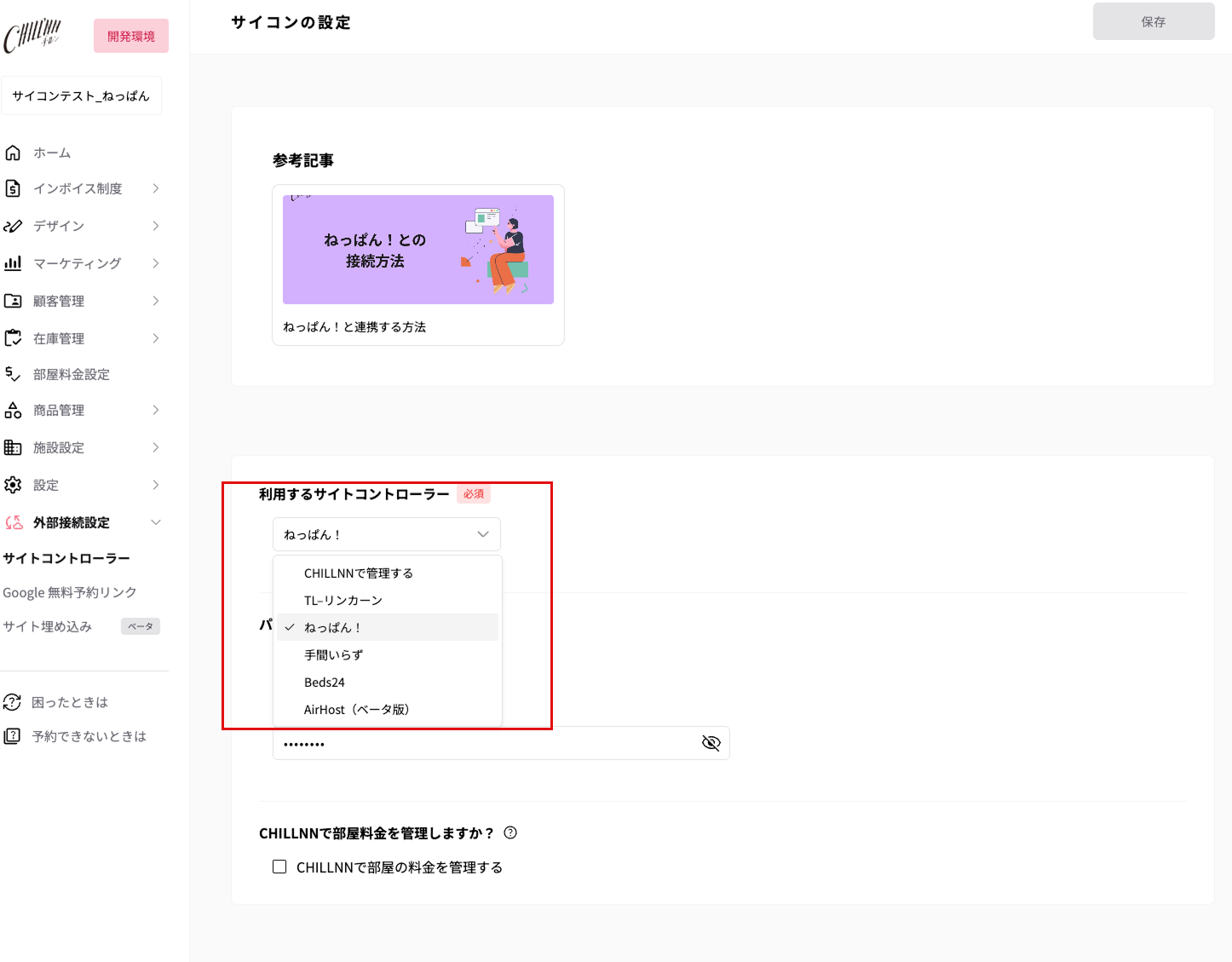
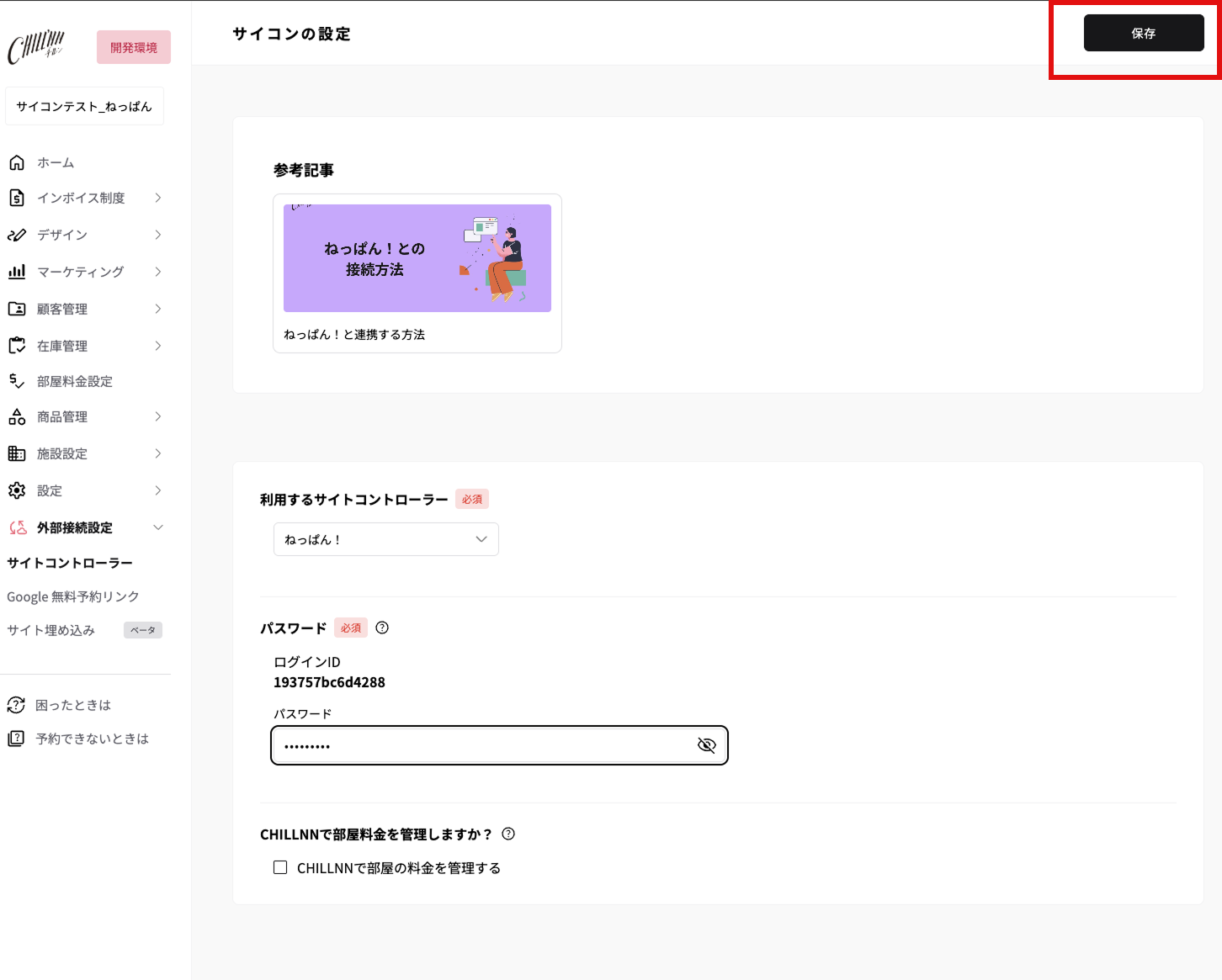
管理画面の [外部接続設定] → [サイトコントローラー] を開きます。
「利用するサイトコントローラー」で「ねっぱん!」を選択します。
任意のパスワードを設定します。
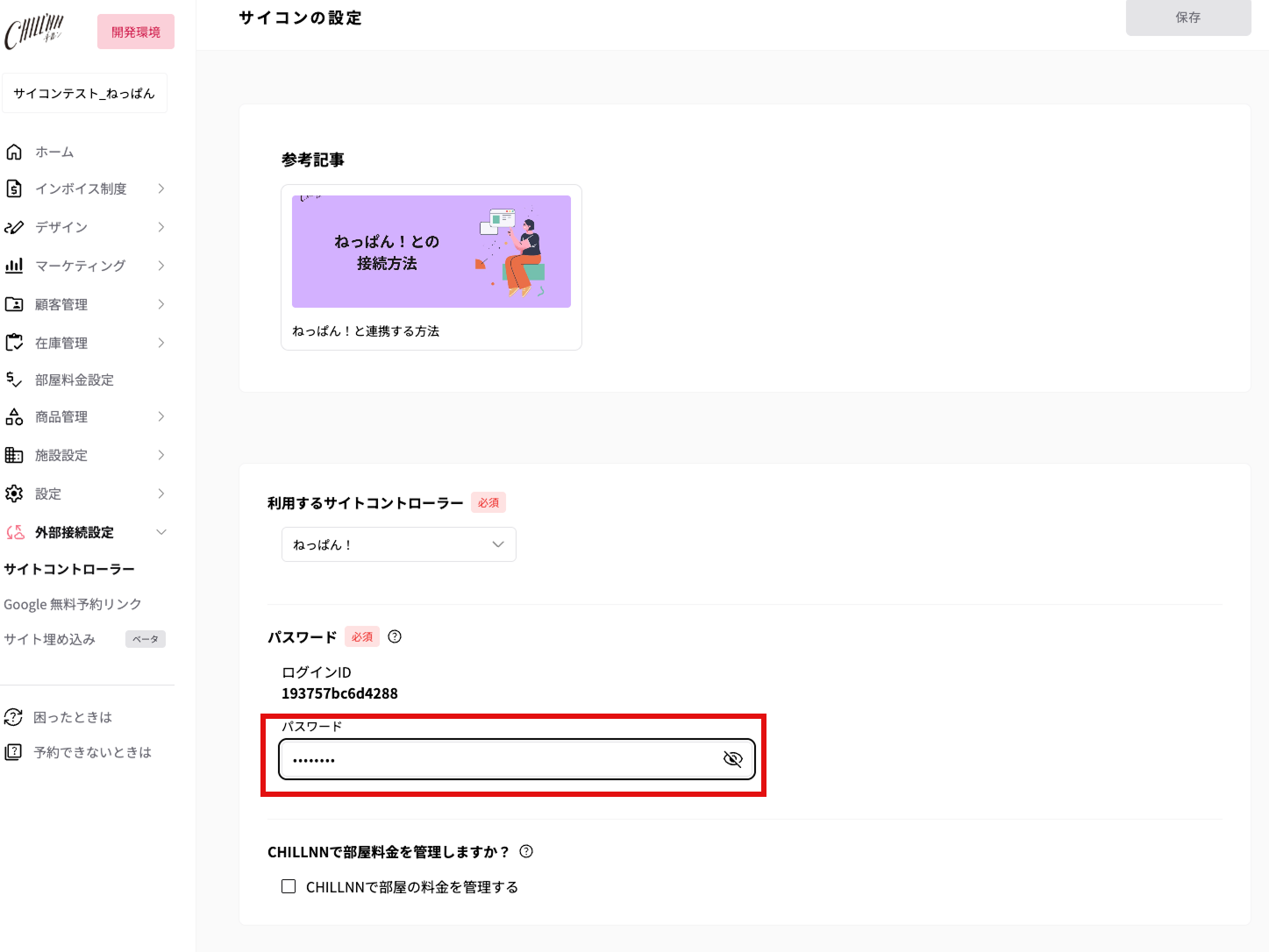
パスワードは、CHILLNNのログインパスワードとは別に自由に設定できます。
表示されているログインIDと、ここで設定したパスワードを、後ほどねっぱん!に登録します。
パスワードはマスクされています。表示する場合は目のアイコンをクリックしてください。
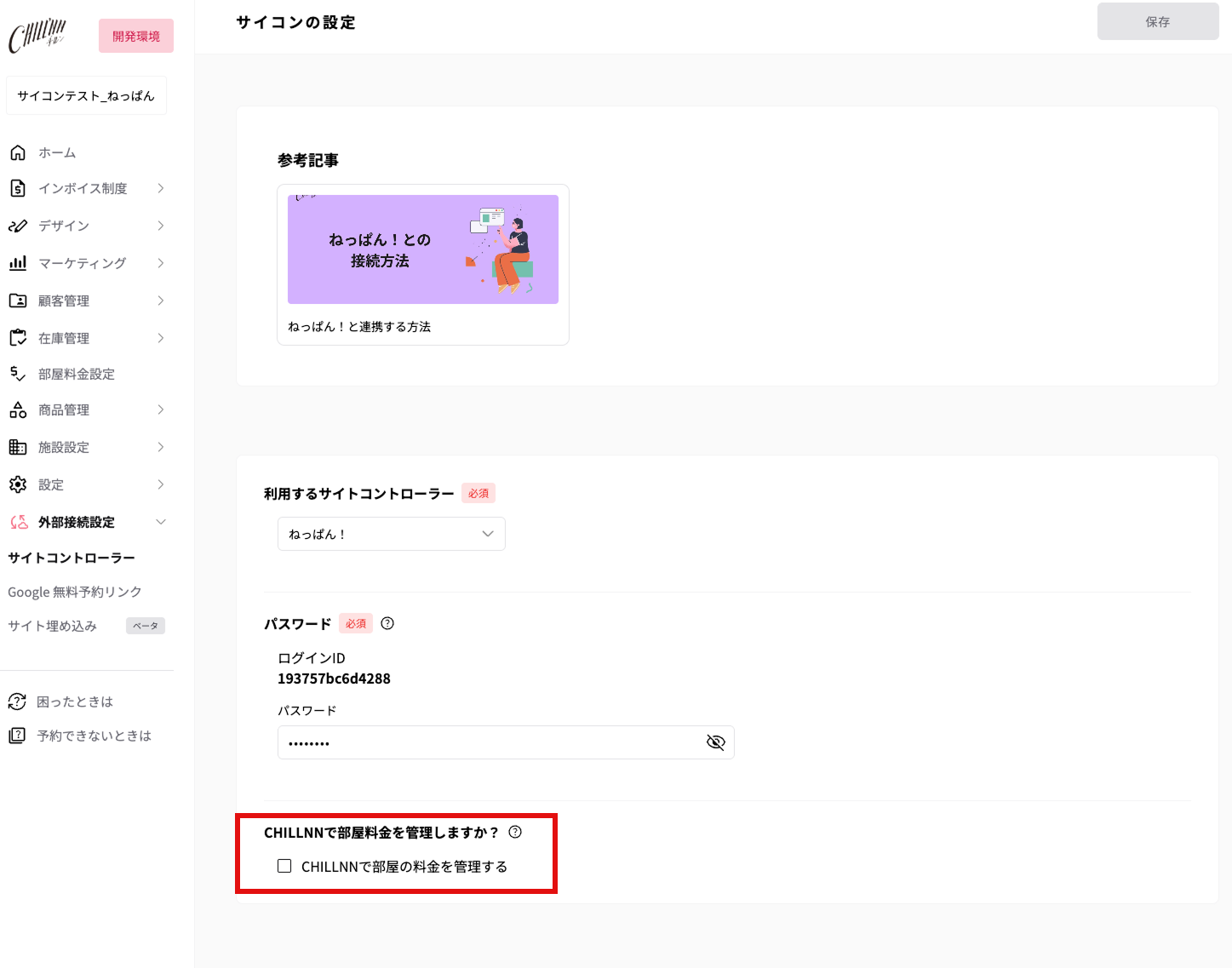
- 「CHILLNNで部屋料金を管理しますか?」は、サイトコントローラーと紐づかない独自の料金管理をしたい場合のみチェックします。
- ほとんどの施設様はサイトコントローラーで部屋料金を管理するため、特に必要がなければチェックは不要です。
ここにチェックを入れると、ねっぱん!から連携された料金(プラン連携の料金を含む)は使われず、CHILLNNの料金カレンダーが優先されます。
右上部の「保存」をクリックして基本設定を完了し、続いて部屋・プランの連携に進みます。
部屋の連携
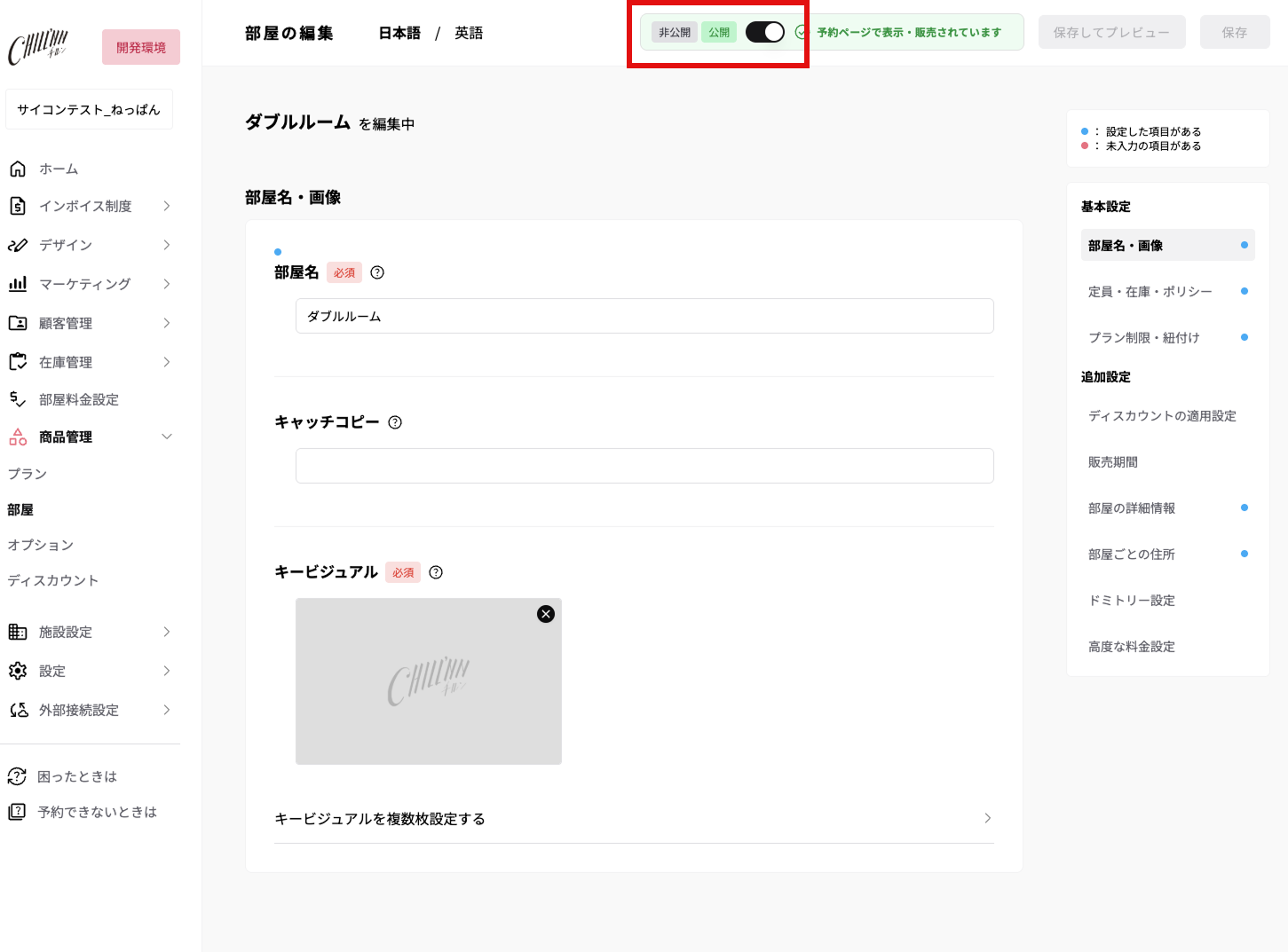
連携するお部屋は「公開」にしてください。
CHILLNNでお部屋を非公開にすると、ねっぱん!側には「販売停止」として連携され、在庫連携も止まります。
(キャンセルされてもねっぱん!へ在庫が戻りません。)
プランの連携
CHILLNNでは、プランごとにねっぱん!と連携するかどうかを選べます。
連携する場合は、プラン編集 → [料金・ポリシー] タブで 「サイトコントローラーと連携する」をON にし、プランを「公開」してください。
連携しないプランの料金は、ねっぱん!上の「{部屋名}プランなし」(=部屋料金)に、CHILLNNで設定したプラン料金が加算されます。
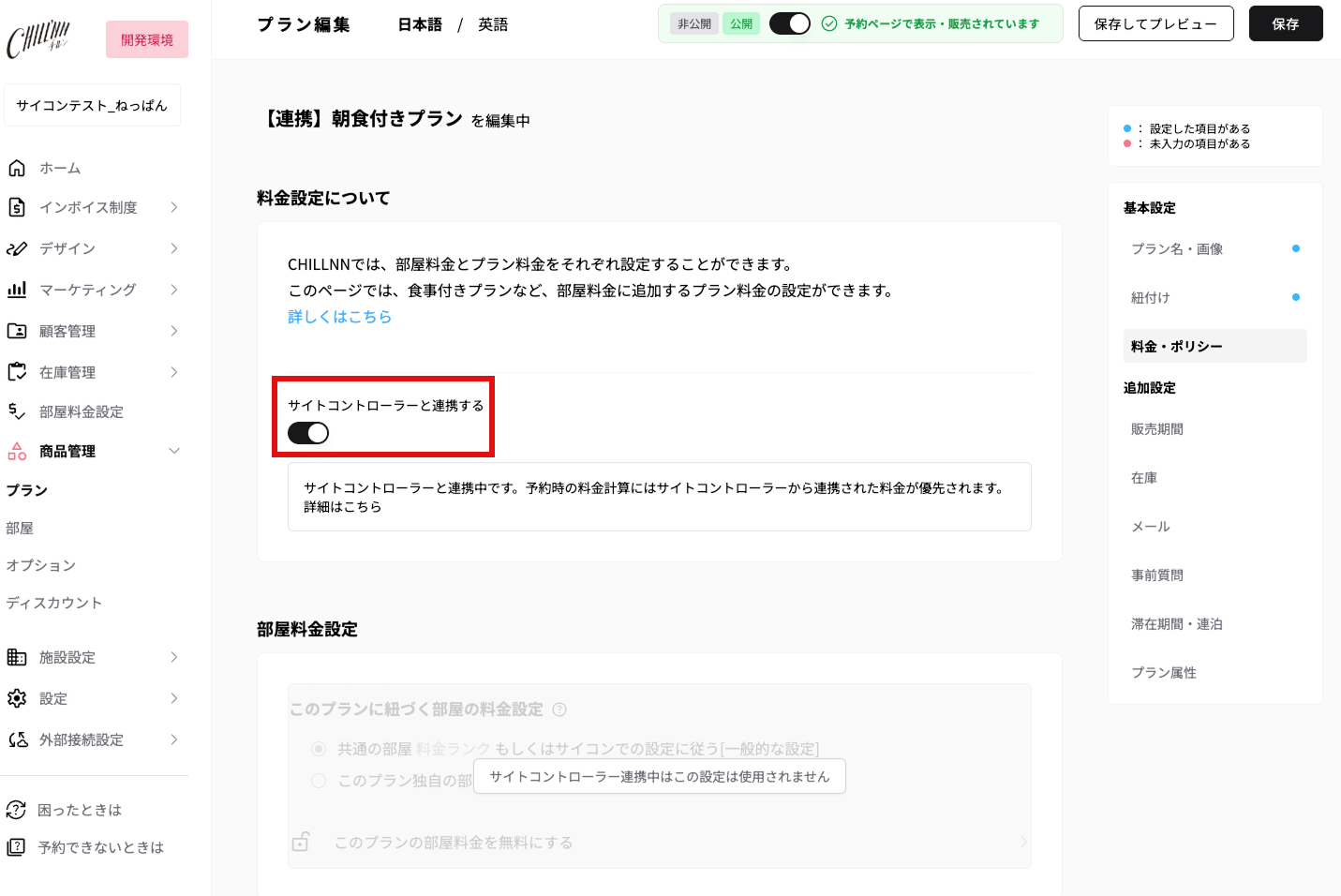
ONにすると、サイトコントローラー側の売り止めに従う形になるため、下記のCHILLNN側設定は使用できなくなります(画面上も写真のような表示となります)。
- 部屋料金設定/プラン料金設定([料金・ポリシー] タブ)※プラン料金は0円、部屋料金はサイコンから連携された料金となります
販売期間(公開期間、滞在可能な期間)や曜日の制限の設定は可能ですが、あくまでCHILLNN上での制限となり、サイトコントローラーに反映されるものではありません
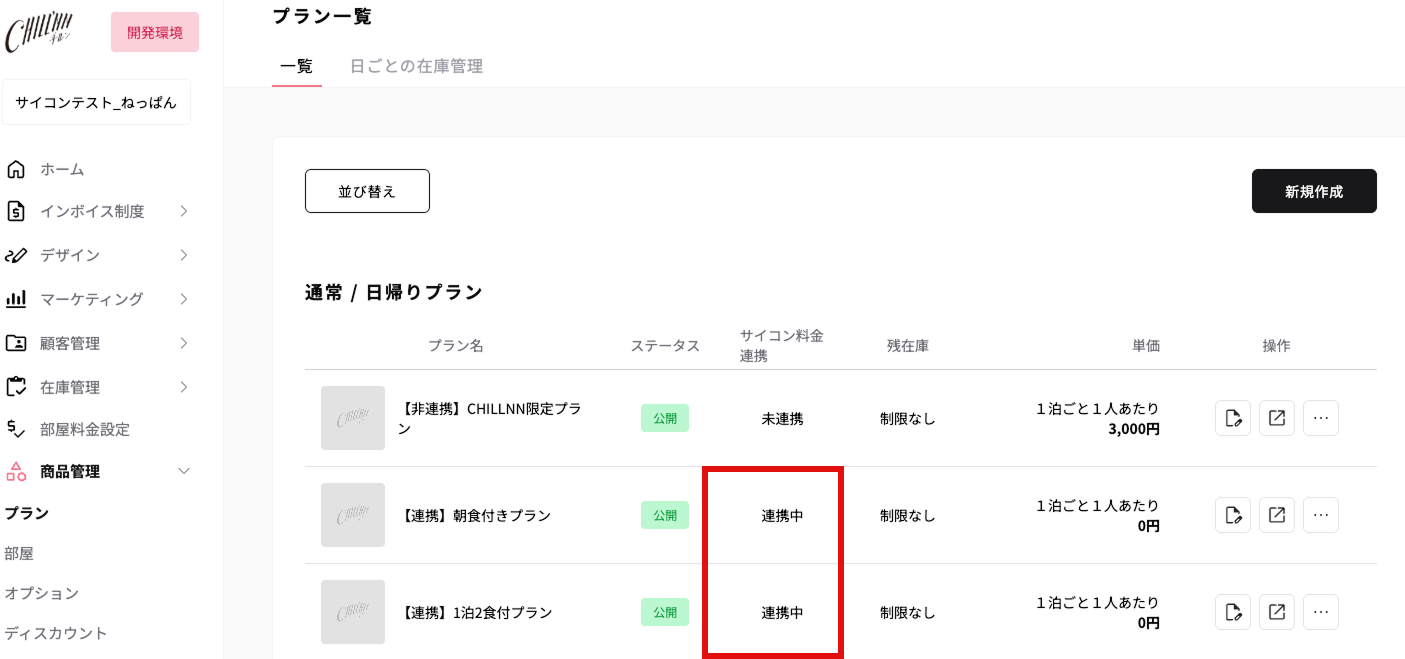
[商品管理] → [プラン] の一覧で、「サイコン料金連携」列が 「連携中」 になっていることを確認します。
ここまでできたら、別タブでねっぱん!の管理画面を開き、在庫・料金連携の設定に進みます。
ねっぱん!上で行う操作
CHILLNNを連動サイトとして追加する
管理画面上部のダッシュボードから「基本設定」→「予約サイト追加設定」→「自社ホームページ予約システム」→『CHILLNN』の追加設定を選択します。

CHILLNN画面に表示されているログインIDと、設定した任意のパスワードを入力します。
ログインIDはCHILLNN管理画面に表示されているものです(メールアドレス等ではありません)。
連動追加注意事項を確認し、「連動追加注意事項を確認しました」にチェックを入れます。

「登録する」をクリックして設定完了です。

「連動追加マニュアル」に従って、ねっぱん!での連動設定を実施します。

以降は基本的にねっぱん!の 連動追加マニュアル に従って設定してください。
1日経過しても連動サイトとして表示されない場合は、ねっぱん!サポートセンターへお問い合わせください。
設定例の前提
以降の画面例は、CHILLNN側で次のように設定済みの場合の簡易手順です。
- 部屋:ダブルルーム、ツインルーム
- プラン:【連携】朝食付きプラン、【連携】1泊2食付きプラン(連携設定済み)
部屋の紐付け
ねっぱん!管理画面 → 在庫管理 → 部屋タイプの一覧で「サイトから読み込む」を実行し、部屋およびプラン情報を取得します。
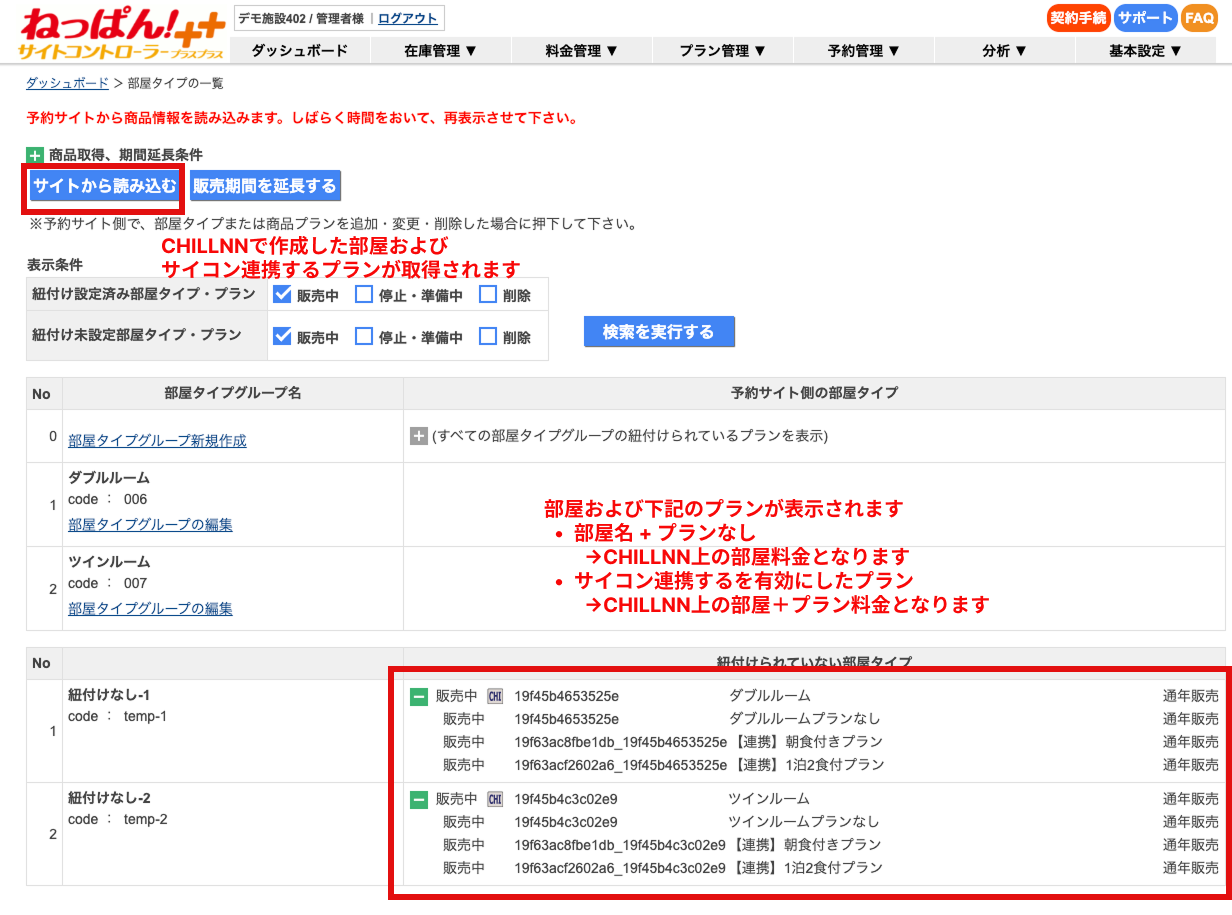
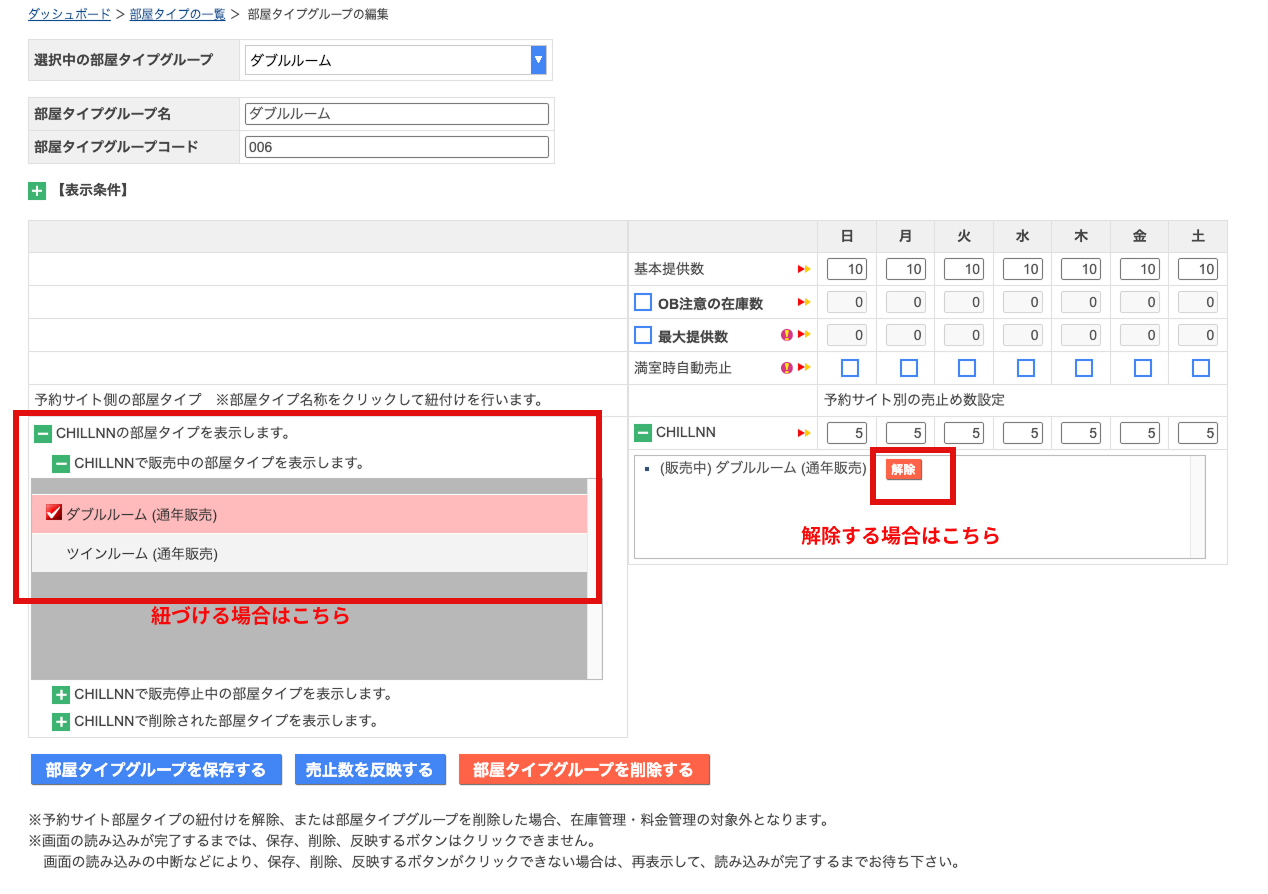
部屋タイプの一覧 → 部屋タイプグループの編集から紐付けを行います。
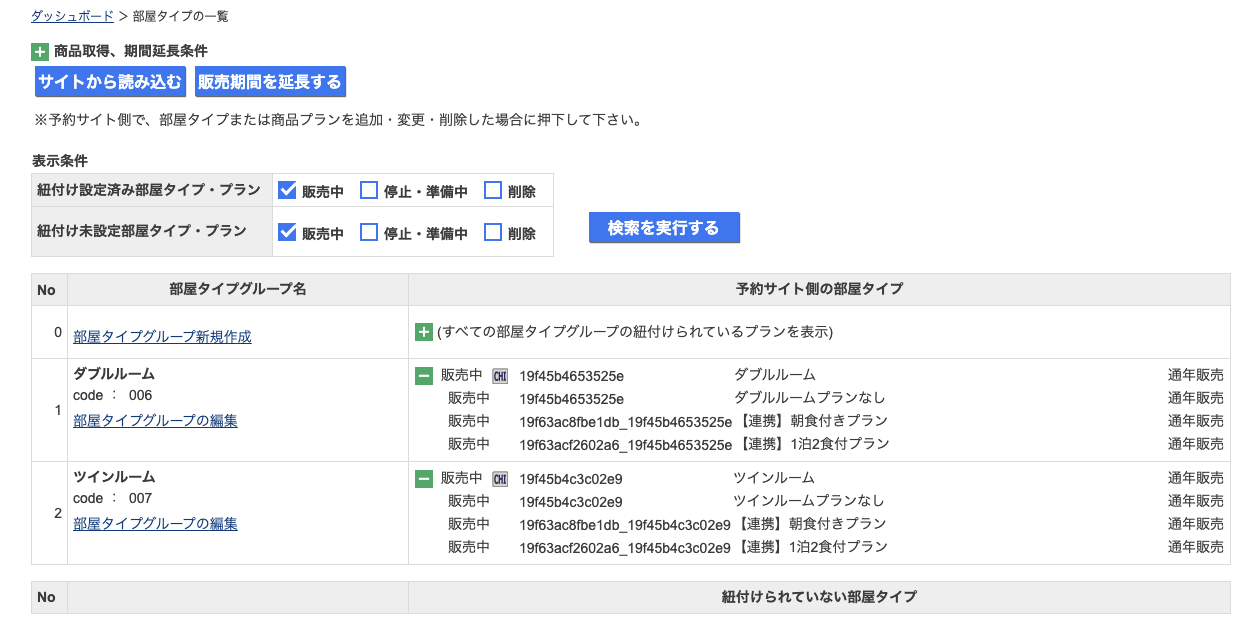
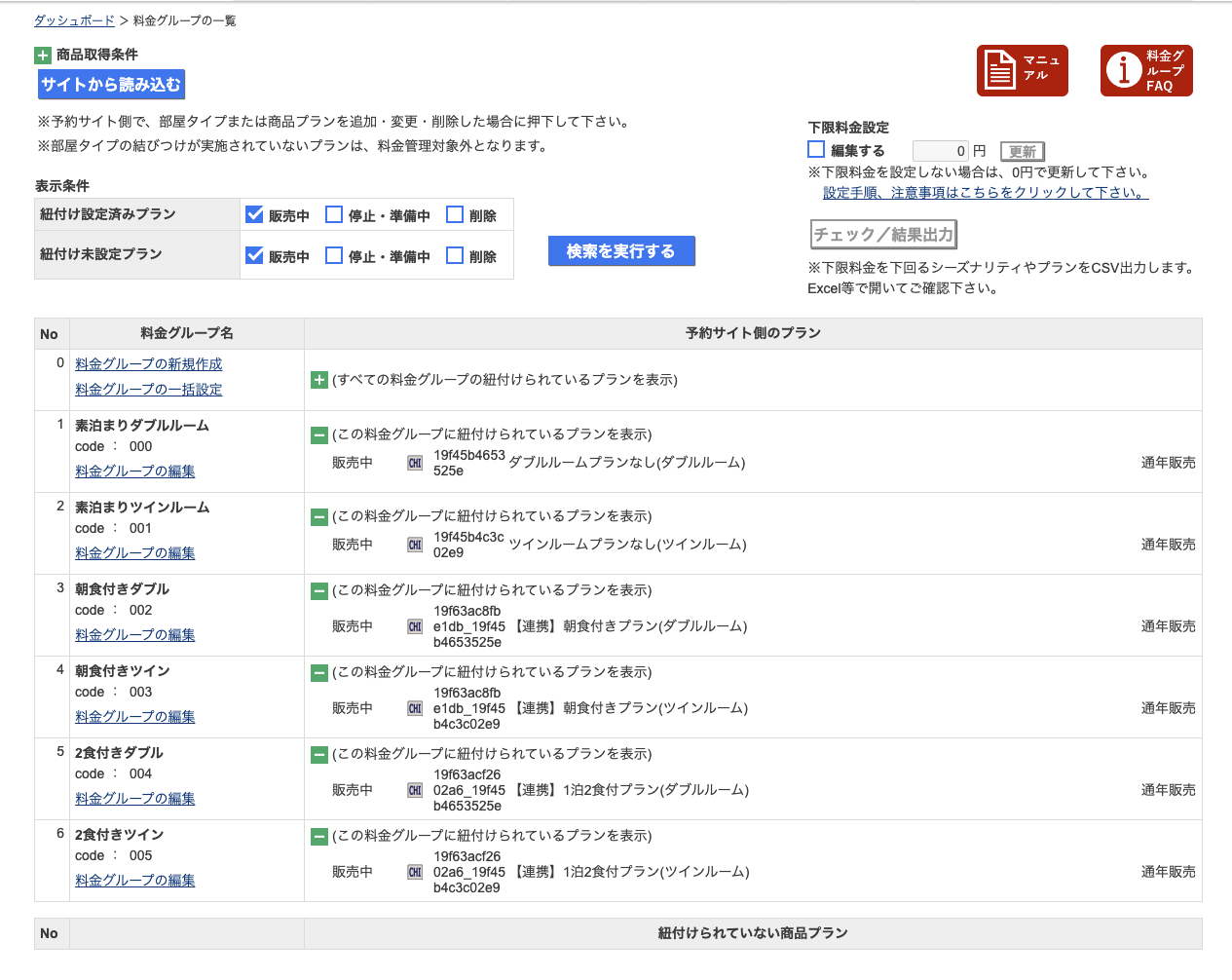
紐付けが完了すると、次のような表示になります。
在庫の取得と更新
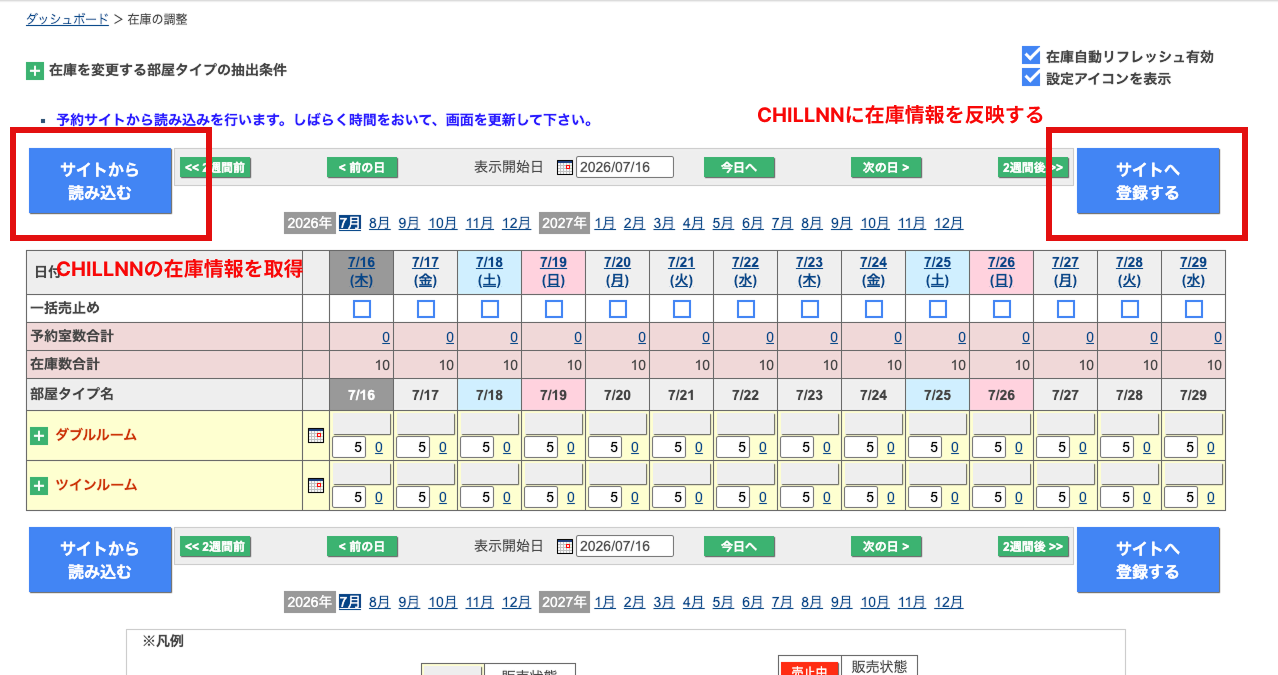
ねっぱん!管理画面 → 在庫管理 → 在庫の調整で、「サイトから読み込む」で在庫を取得し、「サイトへ登録する」でCHILLNNに在庫を反映します。
料金グループの紐付けと更新
ねっぱん!管理画面 → 料金管理 → 料金グループ一覧 → 料金グループの編集 で、次の順に操作します。
- 予約サイト側のプランの「+」をクリック
- 紐付けるプランをクリック
- 料金グループを保存する
- 「サイトへ登録する」をクリック
予約サイト側のプランには、次の2種類が表示されます。
| 表示名 | 意味 | 対応 |
|---|---|---|
| 「{部屋名}プランなし」 | ||
| (例:ダブルルームプランなし) | 部屋料金(ルームチャージ)用 | 必ず料金グループに紐付けてください |
| 「{プラン名}」 | ||
| (例:【連携】朝食付きプラン) | 「ねっぱん!とプラン料金を連携する」をONにしたプラン | 連携したいプラン × お部屋の組み合わせをそれぞれ紐付けてください |
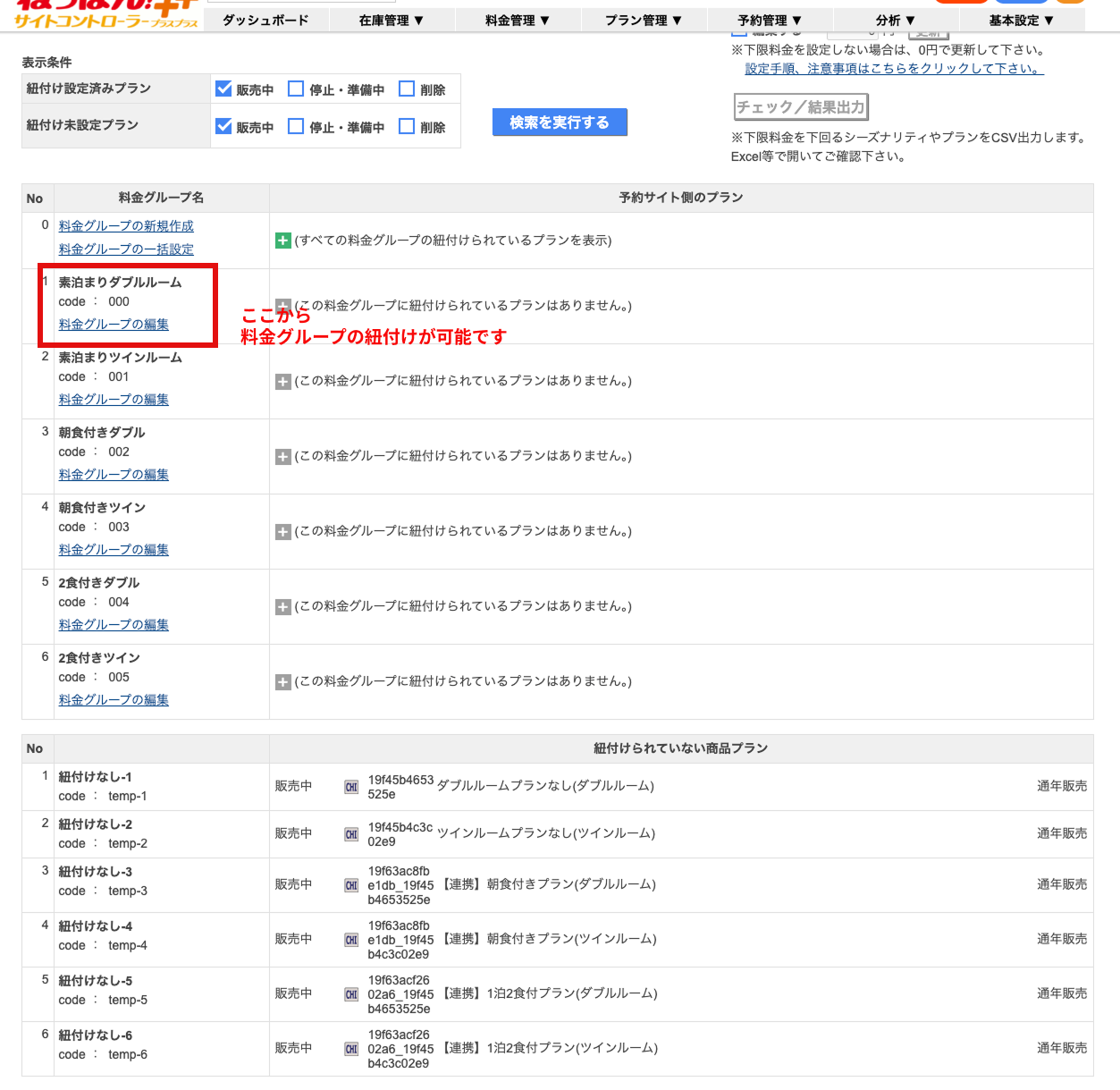
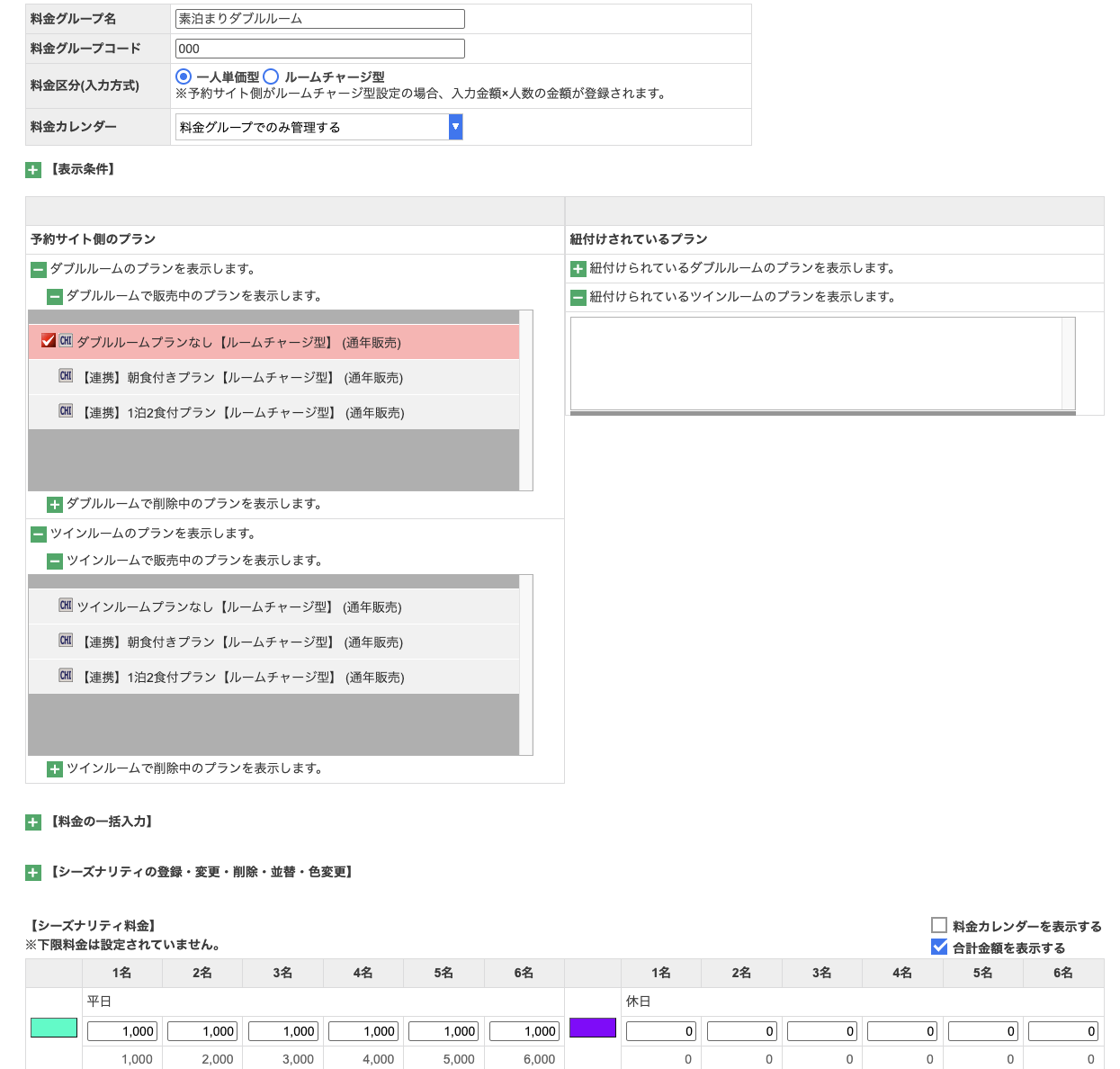
料金グループの編集画面の例です。
(ねっぱん!「素泊まりダブルルーム」に CHILLNN「ダブルルームプランなし」を紐づけ、1人1000円を設定した場合)
紐付け完了後の表示例です。
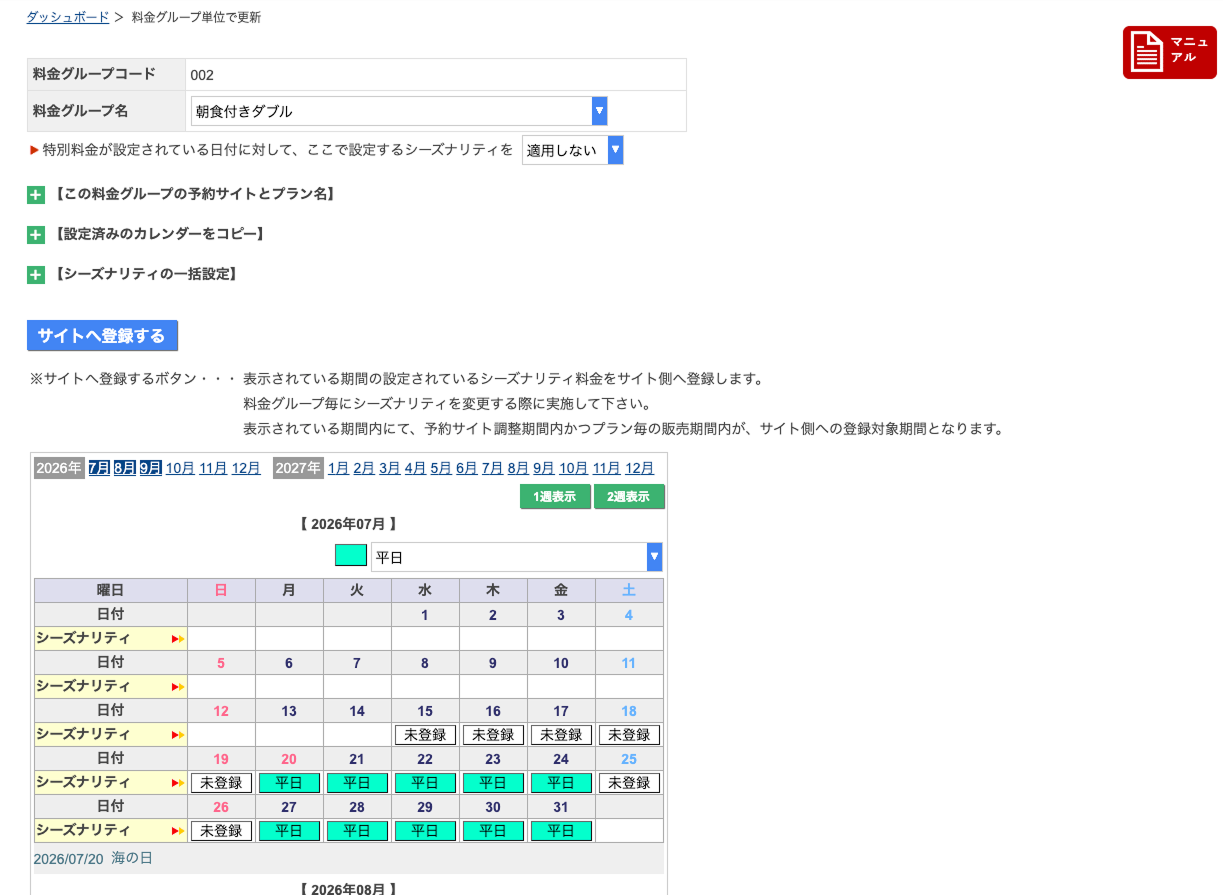
「料金グループ単位で更新」からカレンダーを塗り、「サイトへ登録する」で料金を更新できます。
料金は3ヶ月ごとにしかサイトへ登録できない点にご注意ください。
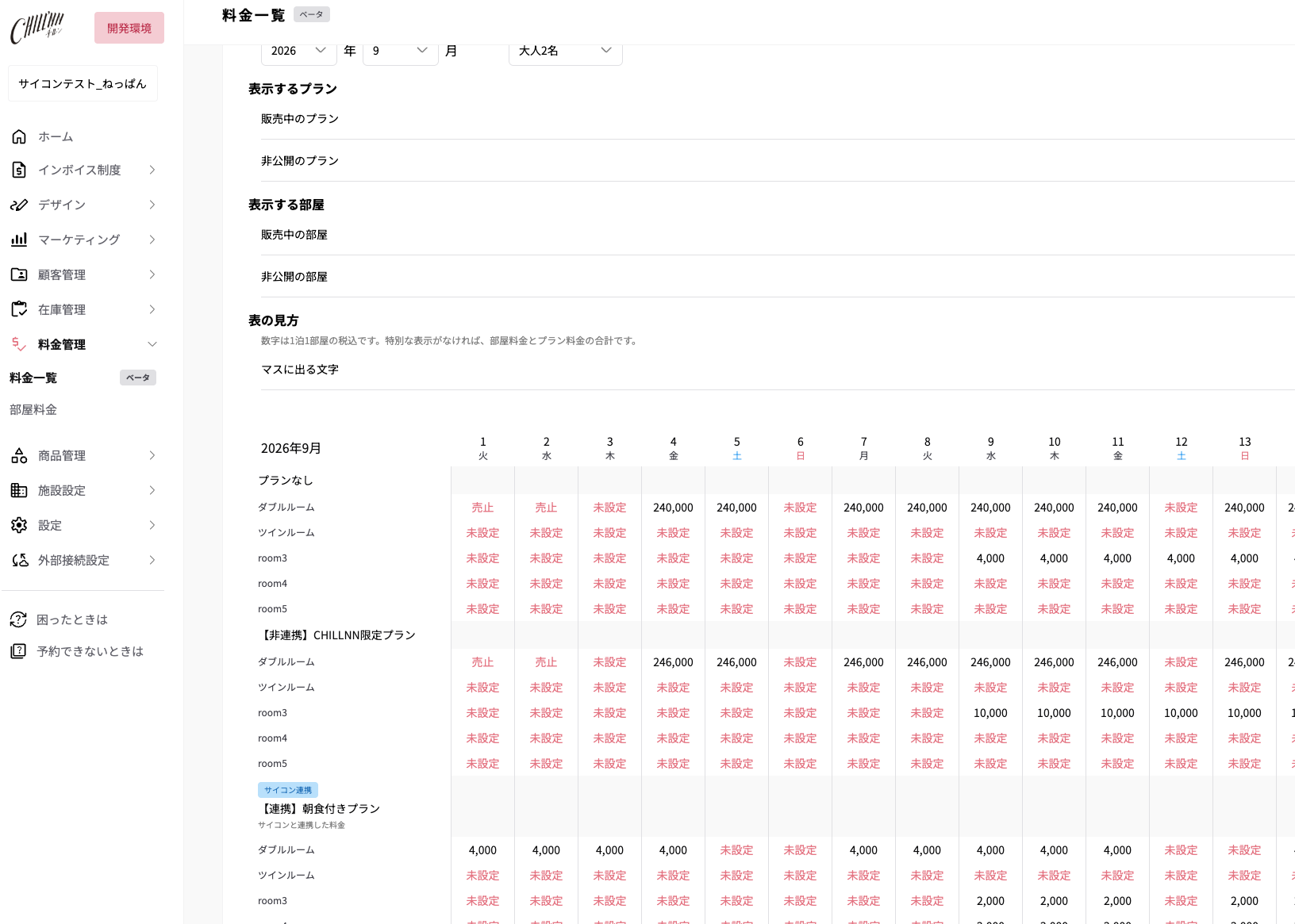
連携料金についてはCHILLNN管理画面>料金管理>料金一覧 より確認可能です。(連携プランの場合は”サイコン連携”のラベルがついています)
巡回の開始
ねっぱん!管理画面 → 基本設定 → 予約サイト別の設定 → CHILLNN の「開始する」をクリックします。
うまくいかないときの確認ポイント
連動追加設定が終わっているのに連携できない場合は、次を確認してください。
ねっぱん!側
部屋の紐付け
在庫管理 → 部屋タイプの一覧 → CHILLNNの部屋タイプを表示し、紐付ける部屋を選択在庫取得
在庫管理 → 在庫の調整 → 「サイトから読み込む」で最新在庫を取得巡回の開始
基本設定 → 予約サイト別の設定 → CHILLNNの「開始する」をクリック料金グループの紐付け
料金管理 → 料金グループ一覧 → 料金グループの編集 → 予約サイト側プランの「+」 → プランを選択 → 保存 → 「サイトへ登録する」(料金は3ヶ月ごとにしか登録できません)
CHILLNN側
ID / パスワードの誤り
管理画面に表示されているIDと、設定したパスワードが正しいか確認してください。半角スペースが入っているケースも多いです。パスワードはマスクされているため、忘れた場合は管理画面または担当者へお問い合わせください。
部屋・プランの公開設定
お部屋とプランの公開ステータスを「公開」にしてください。非公開のままだと、ねっぱん!側には「販売停止」として連携され、販売されません。公開にしても、意図しない場所に表示されて予約が入ることはありません。
そのほかの注意事項
プラン連携したプランの料金・設定の扱い(重要)
- ねっぱん!から連携された料金は、そのプランの宿泊料金そのものになります
- CHILLNNのプラン料金は自動的に 0円 になります
- 予約詳細などで「プラン料金 0円」と表示されても不具合ではありません。連携料金は部屋料金側に含まれています
- プラン連携中は、次のCHILLNN側設定は使用できません
- 部屋料金設定(サイコン側の料金を部屋料金として使用します)
- プラン料金設定(プラン料金は0円となります)
- 販売可否(売り止め)はねっぱん!側の設定に従います
- ねっぱん!側で料金未登録、または料金0円の日は売り止めです
- 一方で、次の設定はプラン連携中も CHILLNN側が有効 です
- プラン・お部屋の公開/非公開
- 予約受付の締切(チェックインの何時間前まで受け付けるか)など
- 「サイトコントローラーと連携する」を OFFに戻しても、部屋料金の固定金額設定等は自動では復元されません 。連携解除後は、料金設定をあらためて確認・再設定してください
- 「CHILLNNで料金管理する」に変更された場合、もしくはサイトコントローラを変更された場合、意図しない販売を防ぐために連携していたプランの連携設定はOFFとなり非公開となります。CHILLNNで再度設定し確認後販売するようにしてください。
ディスカウント(クーポン)をご利用の場合
- ディスカウント作成時、割引対象に 「部屋」を含めてください。
- 割引対象が「プラン」のみだと、プラン連携したプランではプラン料金が0円のため、割引が効きません。
7名以上(ねっぱん!で設定できない人数)の料金
- ねっぱん!で設定できる人数区分を超える人数の料金は、CHILLNNのお部屋設定に従います
- [商品管理] → [お部屋] から対象の部屋を選び、追加設定の「高度な料金設定」→「サイトコントローラーで設定できない人数の料金」で設定してください(固定金額/ダイナミックプライシングのいずれか)。
- この設定は、「プランなし」(部屋料金)とプラン連携したプランの両方に適用されます。
- 未設定の場合、ねっぱん!で登録した人数区分を超える人数の予約は売り止めになります。
プランとお部屋の紐付け
プラン連携したプランは、プランに紐付いているお部屋ごとにねっぱん!側へ表示されます。
プランからお部屋の紐付けを外すと、ねっぱん!側でも表示されなくなります。
お部屋を非公開にした場合
CHILLNNでお部屋を非公開にすると、ねっぱん!との在庫連携が止まります(キャンセルされてもねっぱん!へ在庫が戻りません)。
解約などで非公開にした後、CHILLNN側でキャンセルが入った場合は、ねっぱん!側で手動で在庫を戻してください。
17ヶ月より先の在庫
ねっぱん!との在庫連携は先17ヶ月までです。17ヶ月より先は「売り止め」になります。
(CHILLNNでは、お部屋料金が未設定または0円の場合も売り止めです。)
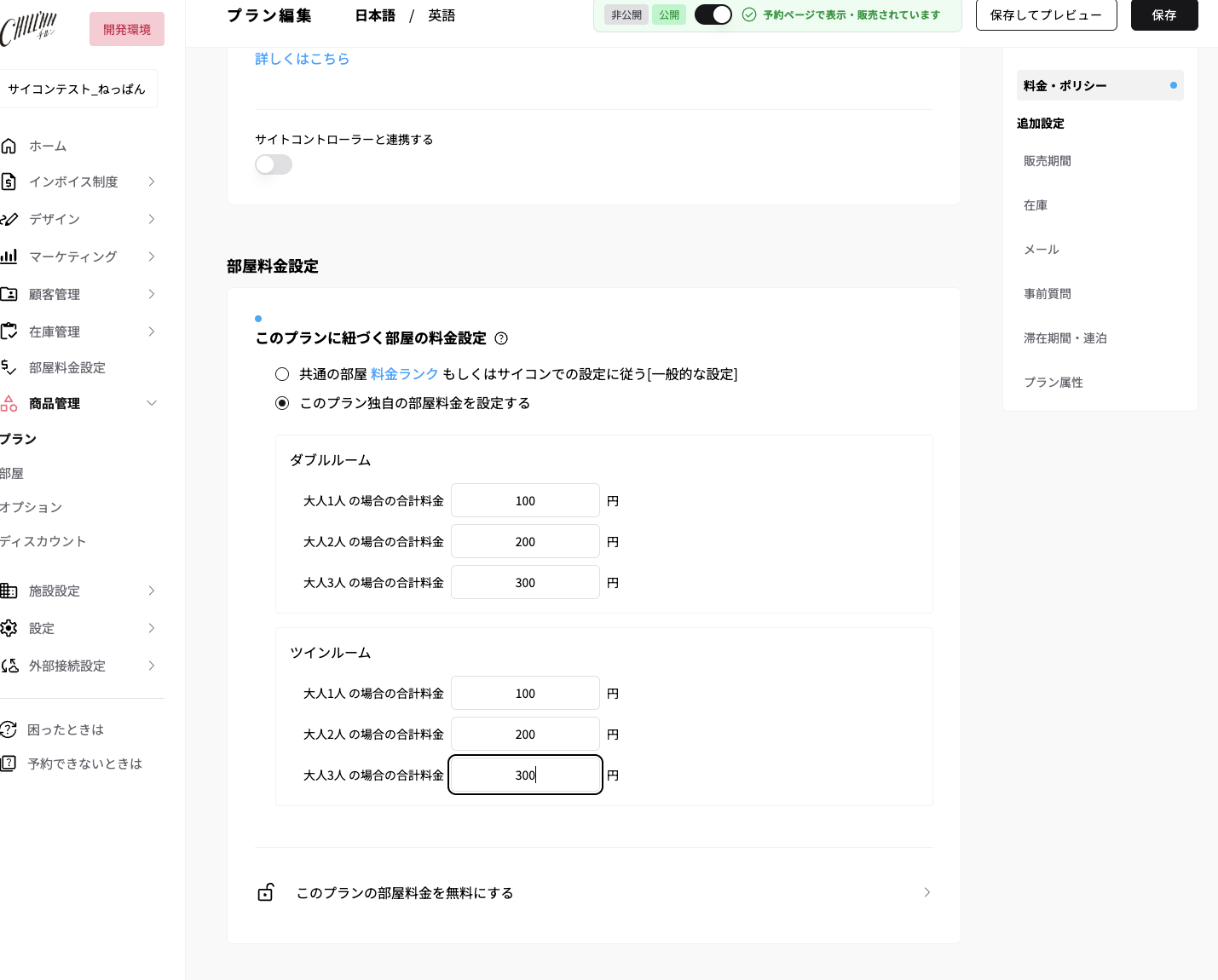
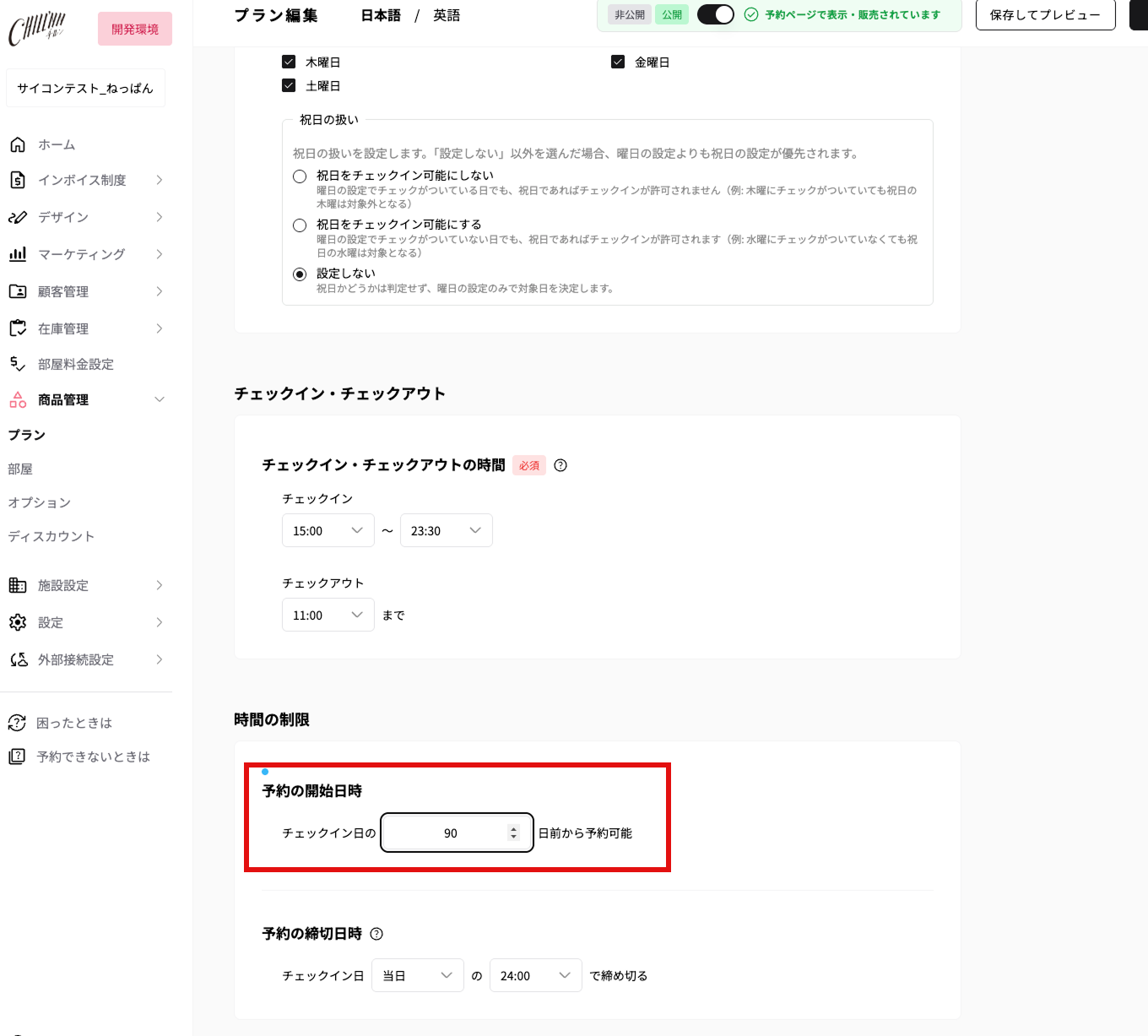
ただし、プラン設定の「プランに紐づくお部屋の料金設定」で お部屋料金を定額設定 している場合、17ヶ月以降はねっぱん!の設定に関わらず、CHILLNNで設定している在庫数が「販売中」になります。
この設定をする場合は、プランの 予約の開始可能日時 も設定してください。
プラン連携したプランは、ねっぱん!側で料金が登録されている期間のみ販売されます。
ねっぱん!のお問い合わせ
ねっぱん!の設定やその他のお問い合わせは、以下までお願いいたします。
【ねっぱんサポートセンター】
Tel: 025-383-6790
Mail: support@neppan.com