Appearance
【CHILLNN上で行う操作】
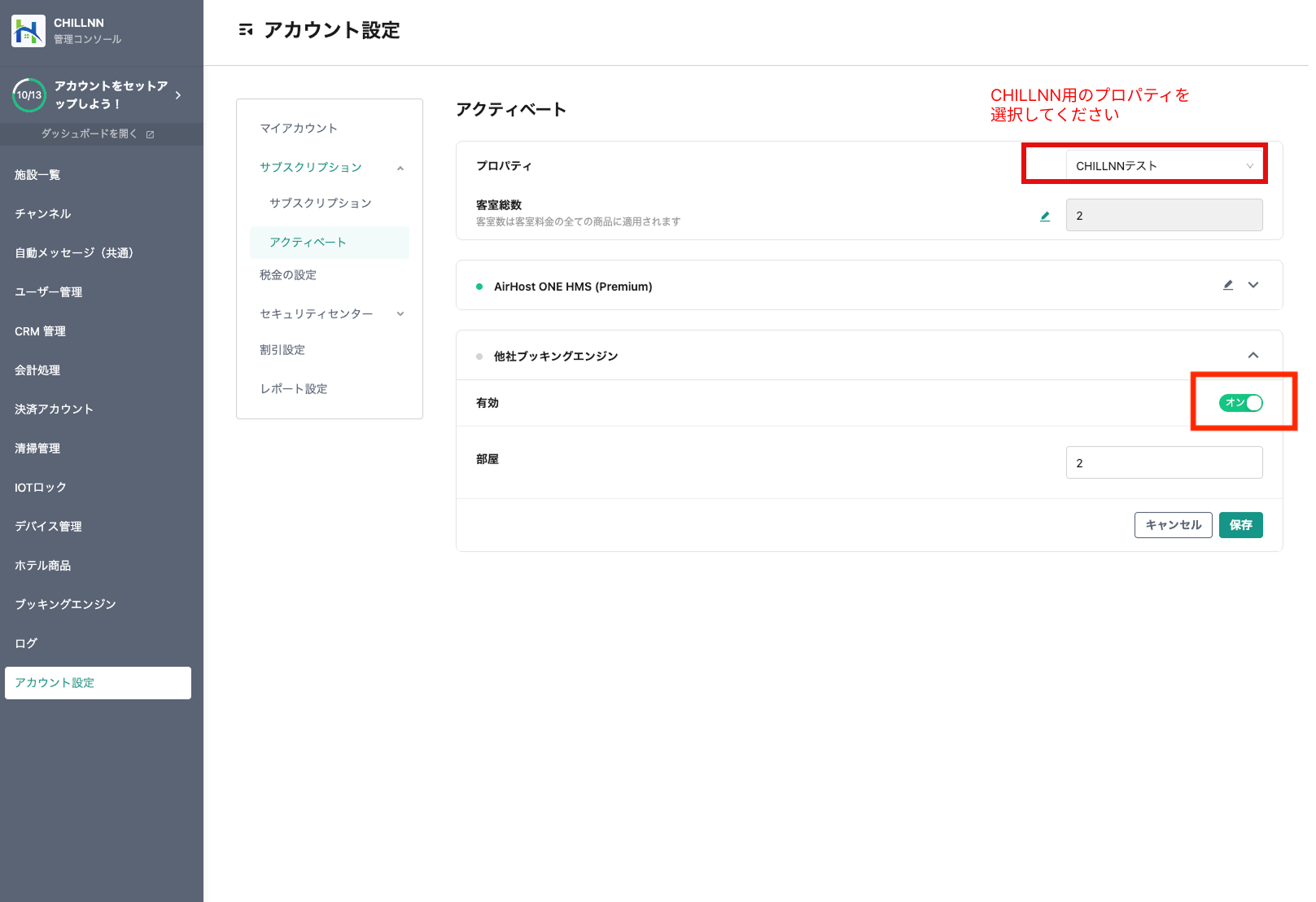
- アカウント設定より他社ブッキングエンジンをアクティベートします。管理コンソール > アカウント設定 > サブスクリプション > アクティベート より対象プロパティを選択し、他社ブッキングエンジン >「有効」にしてください。
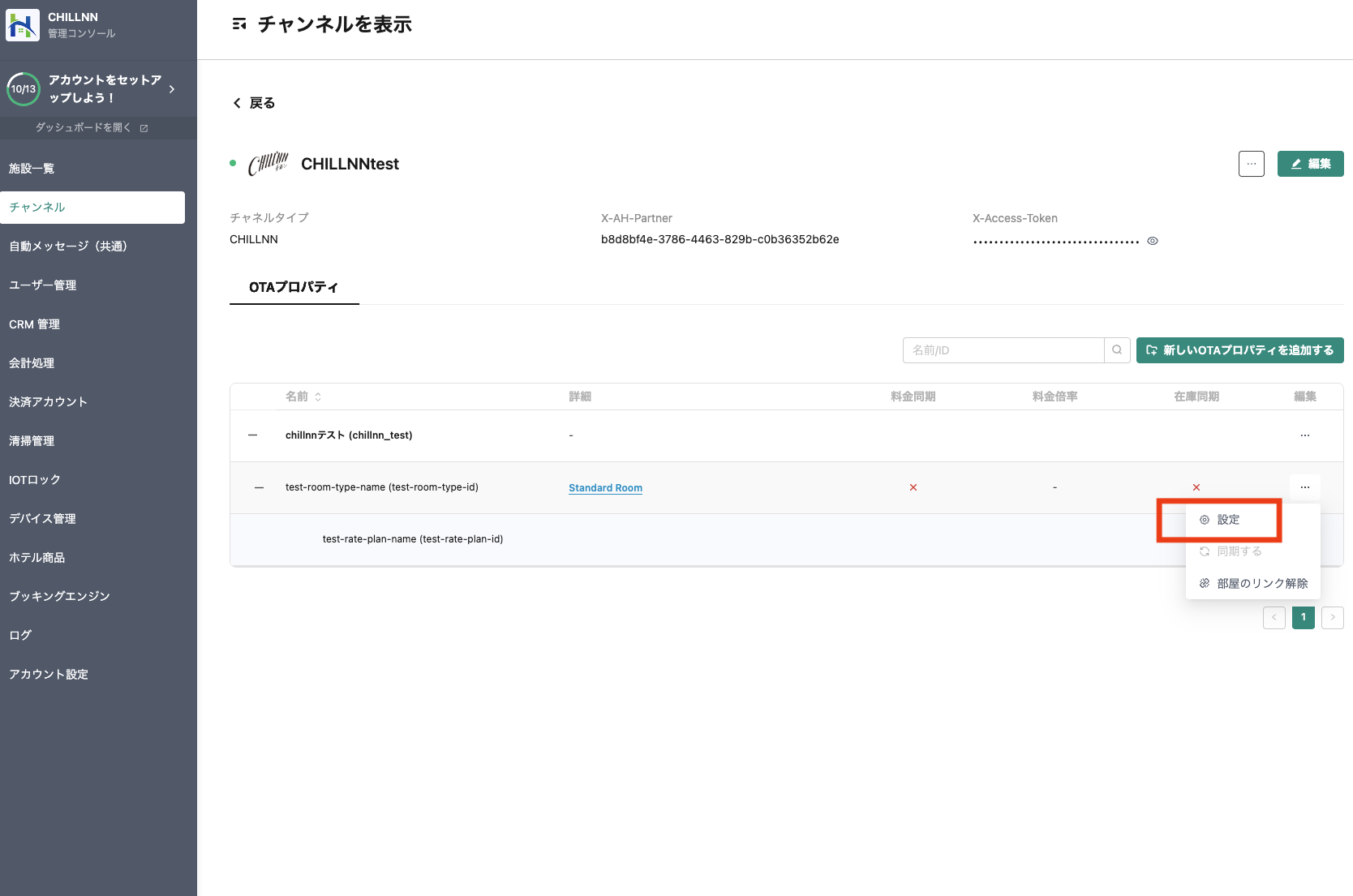
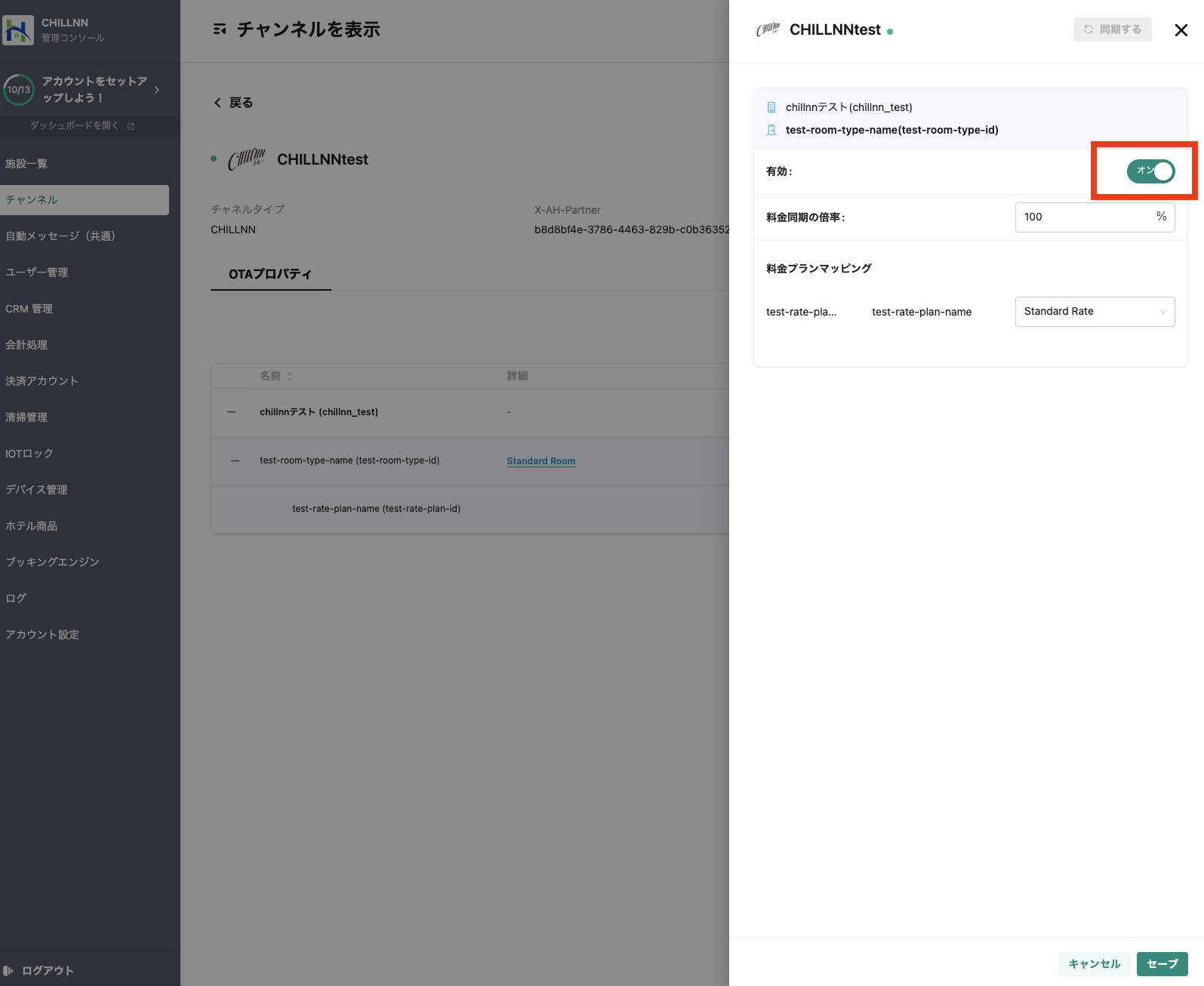
- 3でリンクした部屋の有効化を行います。管理コンソール > チャンネル >「・・・」をクリックし「設定」。
CHILLNNとサイトコントローラー「AirHost」を接続し、在庫や料金を連携するための手順をご案内します。
AirHost接続とは?
サイトコントローラー「AirHost」とCHILLNNを接続し、在庫・料金連携を行う機能です。料金についてはルームチャージのみ連動し、ルームチャージ+αの料金はCHILLNNのプラン等で設定します。
主な特徴とメリット
- AirHostで管理している在庫・料金をCHILLNNと連携できます。
- 料金はルームチャージのみ連動し、ルームチャージ+αの料金はCHILLNNのプラン等で設定します。
- 連携期間はAirHost側の「予約受入期間」に準じます。
設定方法
以下は、AirHostのアカウント作成が済んでいて、それぞれで部屋登録などのページ設定が完了していることを前提としております。
【AirHost上で行う操作】
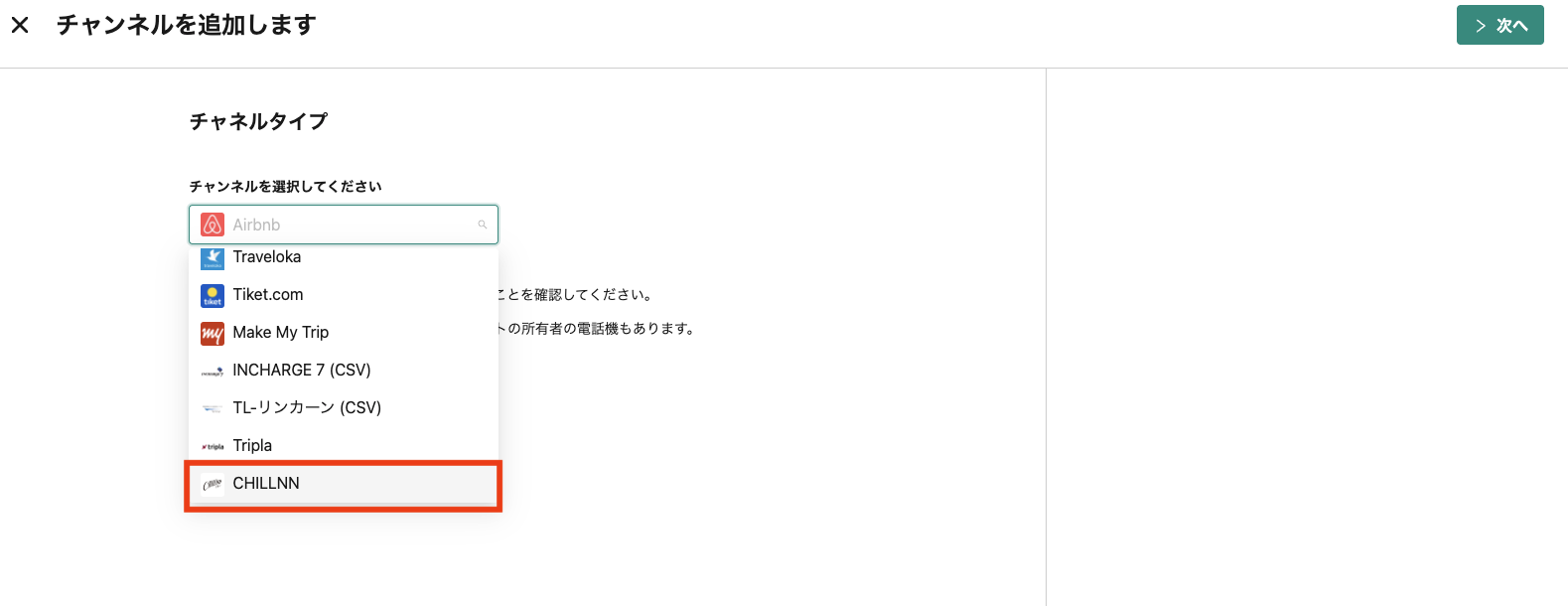
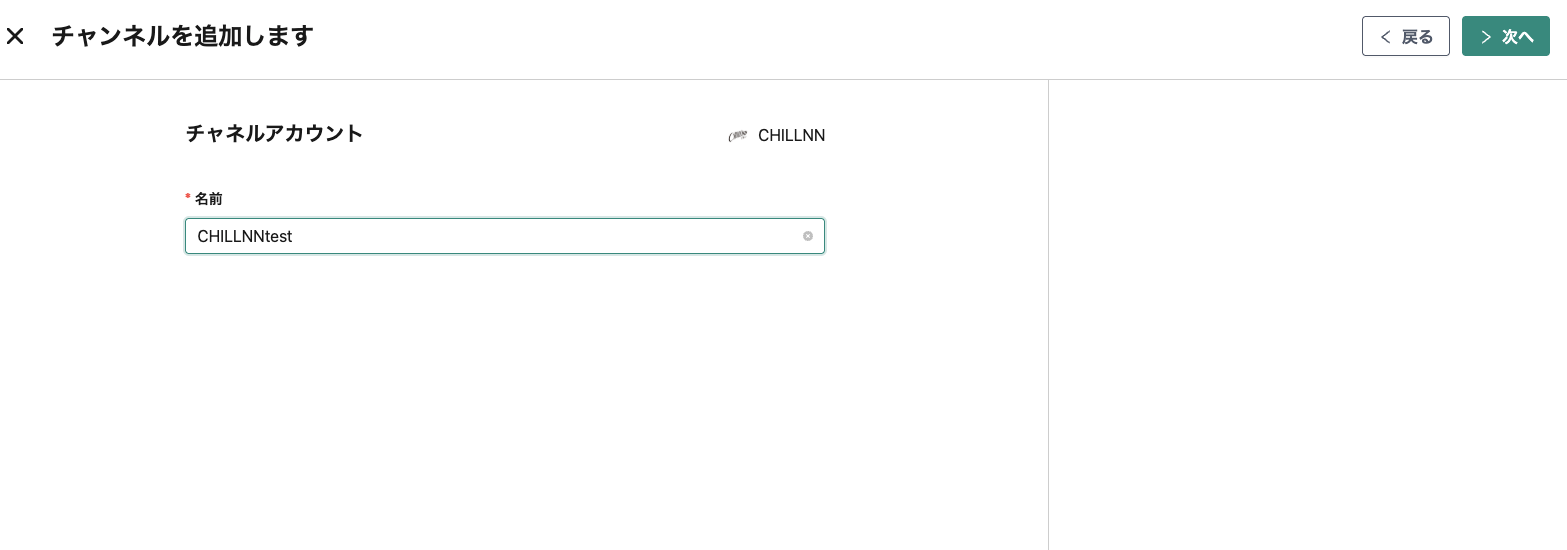
- 新しい販売チャンネルとしてCHILLNNを追加します。管理コンソール > チャンネル >「チャンネルを追加します」より「CHILLNN」を選択し、追加してください(ここで入力する名前に特に制限はありません)。

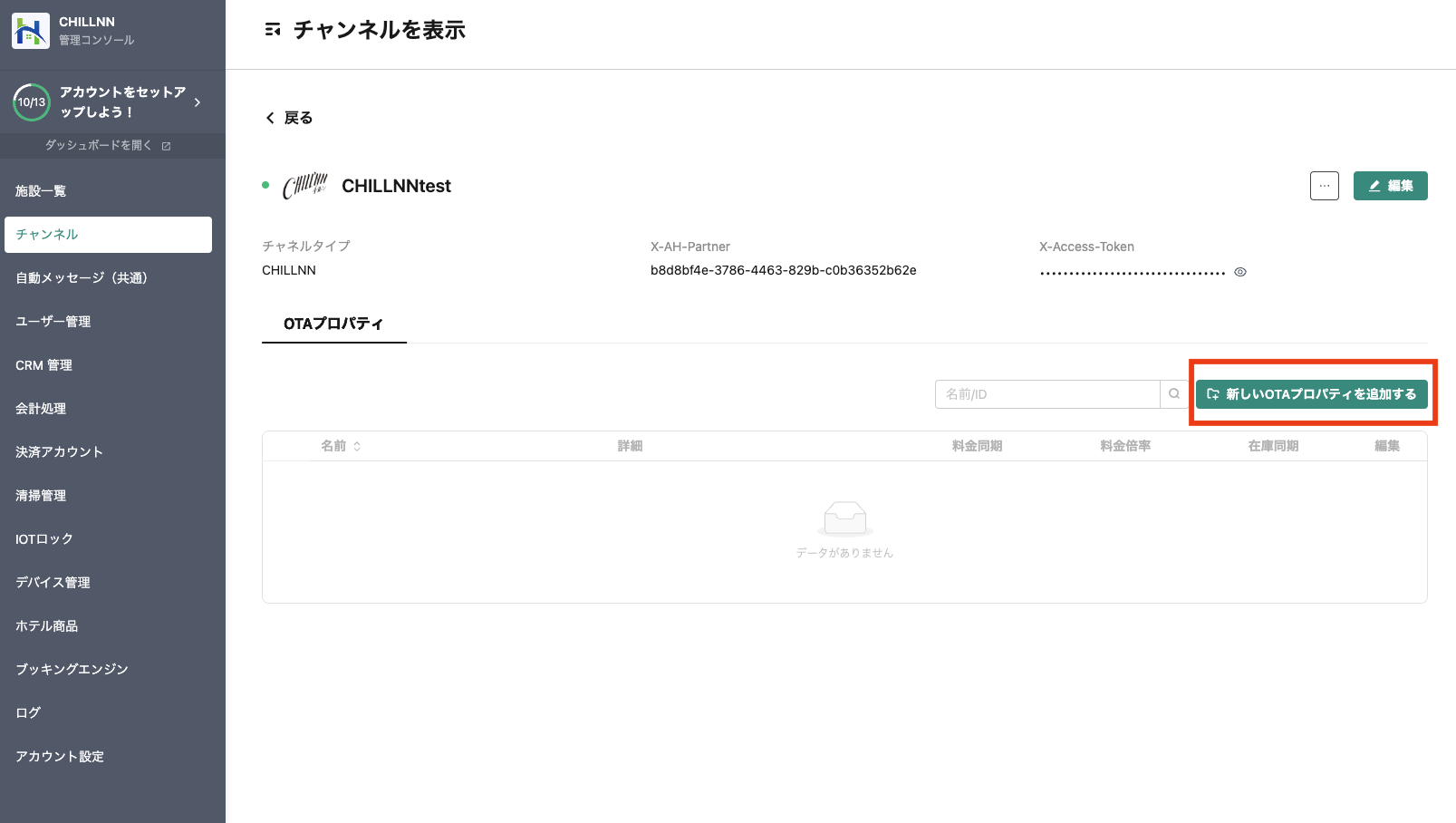
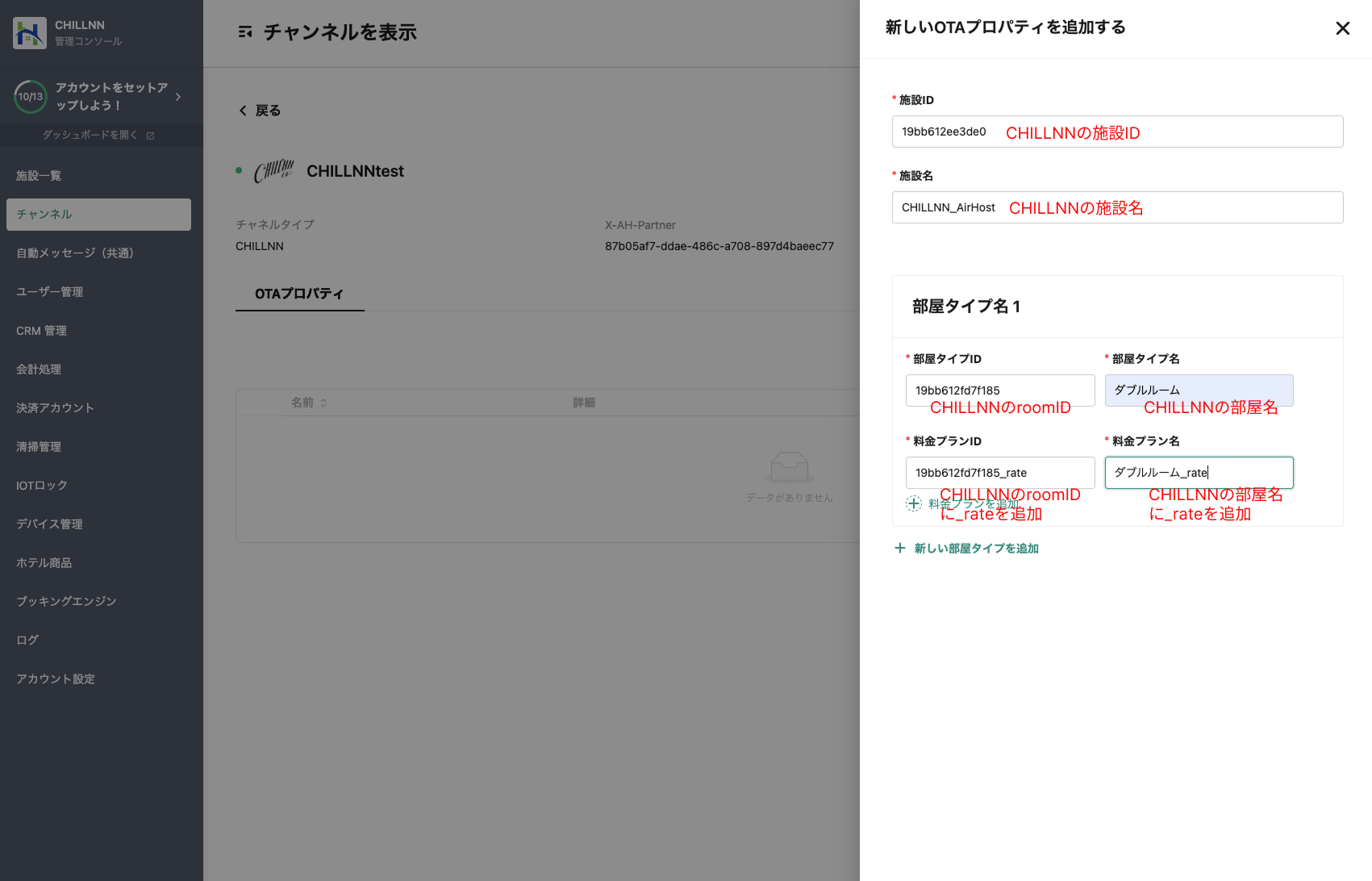
- 1で作成したチャンネルに、新しいOTAプロパティを追加します。管理コンソール > チャンネル >「新しいOTAプロパティを追加する」。
TIP
💡 ※写真は入力例です。部屋タイプID等はユニークなIDである必要があるため、CHILLNNの管理画面を確認の上、下記のように入力してください。
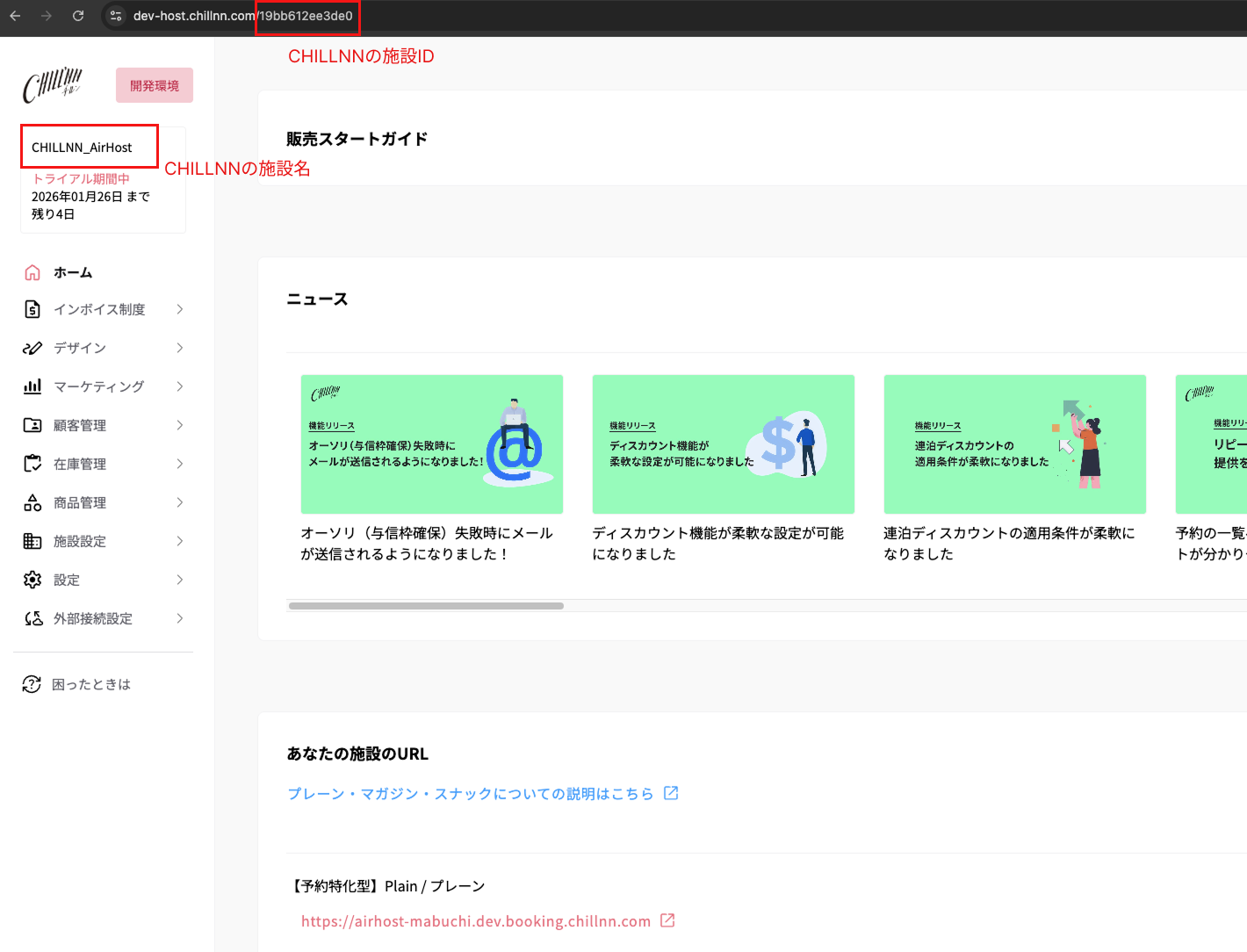
施設ID:CHILLNNの施設ID(トップページのURL末尾)
施設名:CHILLNNの施設名
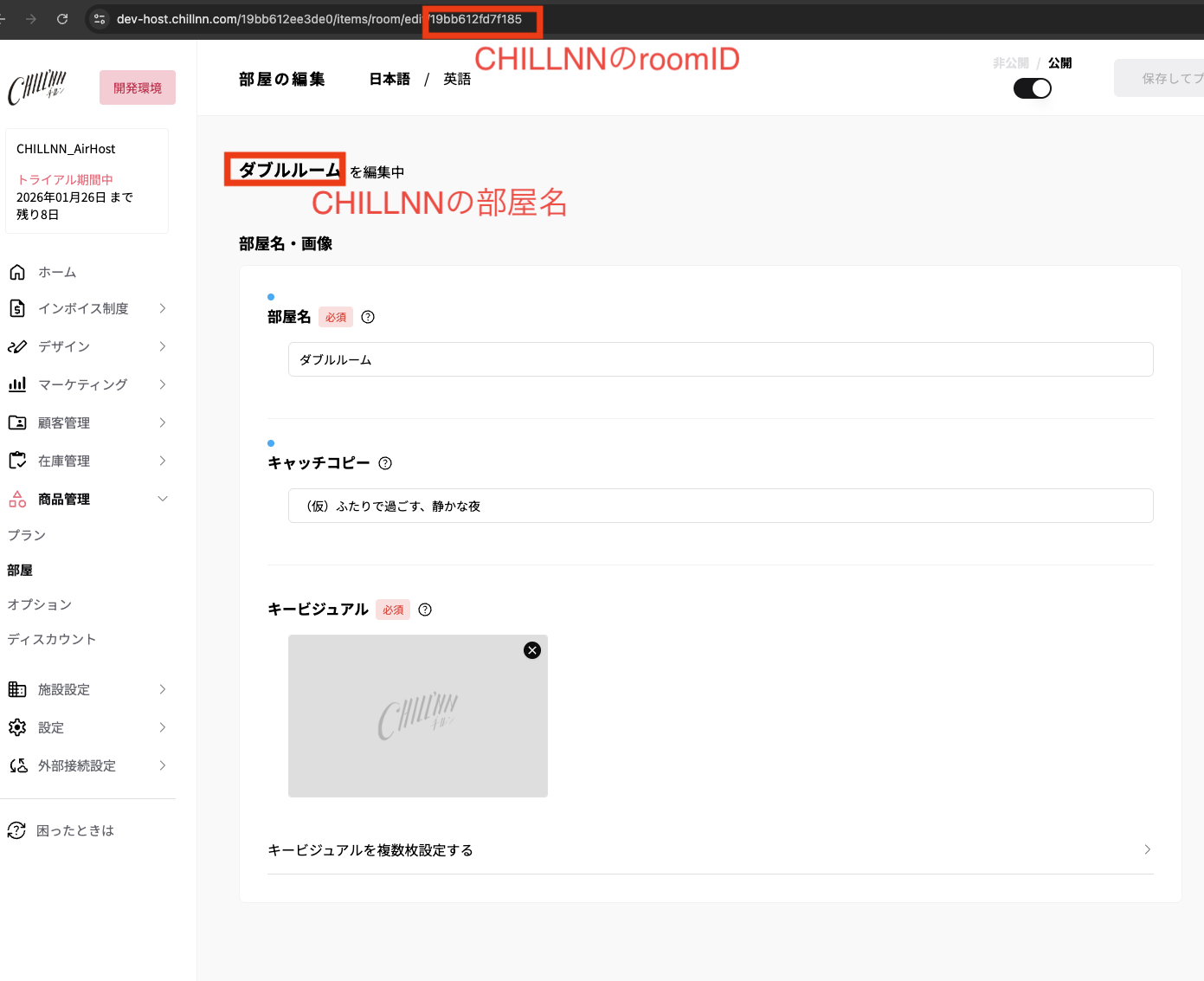
部屋タイプID:CHILLNNのroomID(商品管理 > 部屋クリック時のURL末尾)
部屋タイプ名:CHILLNNの部屋名
料金プランID:CHILLNNのroomIDに「_rate」を追加したもの
料金プラン名:CHILLNNの部屋名に「_rate」を追加したもの
※複数料金プランを紐づける場合は _rate_1, _rate_2 のように入力してください
3. 2で作成したOTAプロパティについて、部屋のリンク設定を行います。管理コンソール > チャンネル >「部屋のリンク」。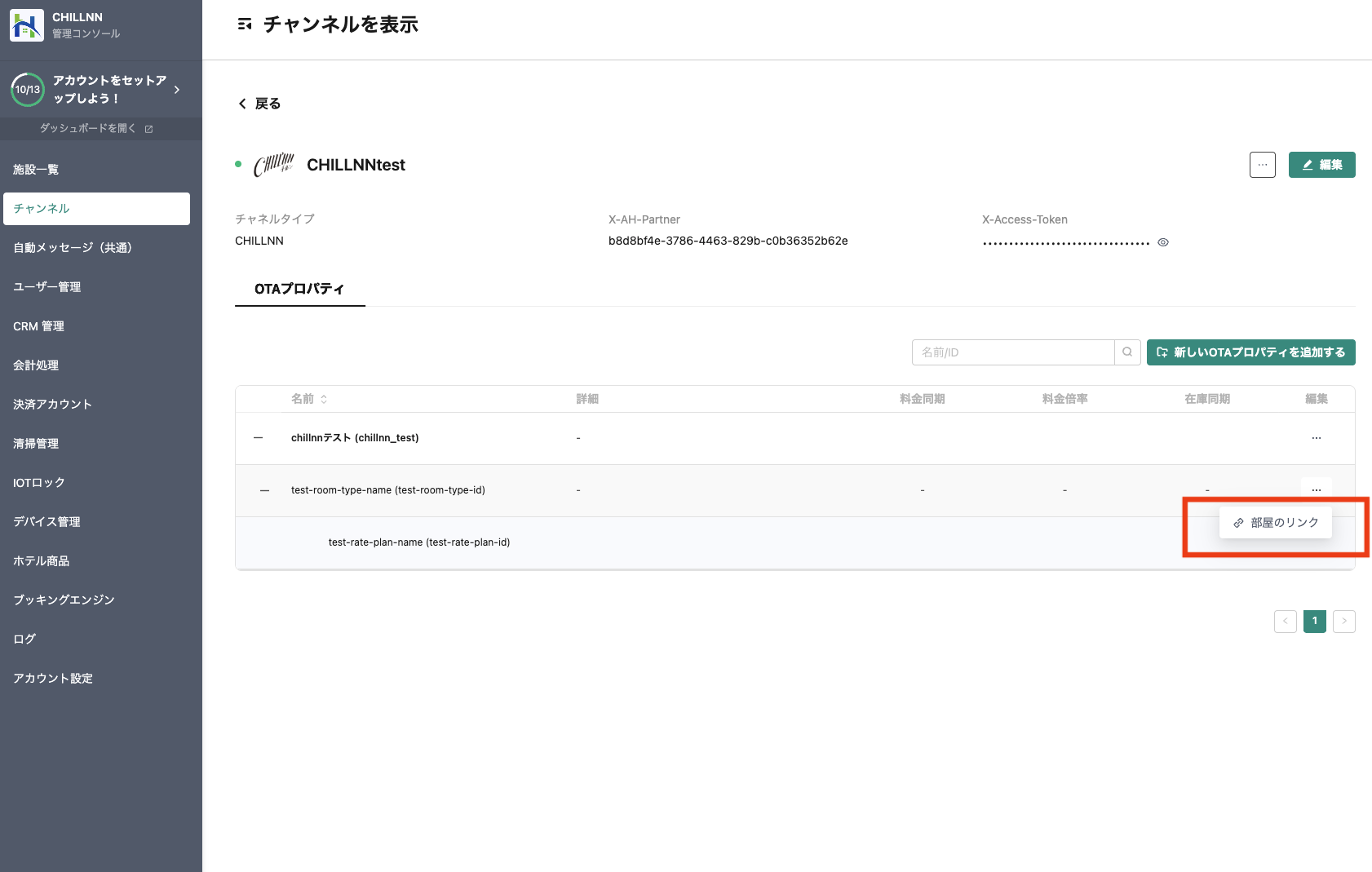
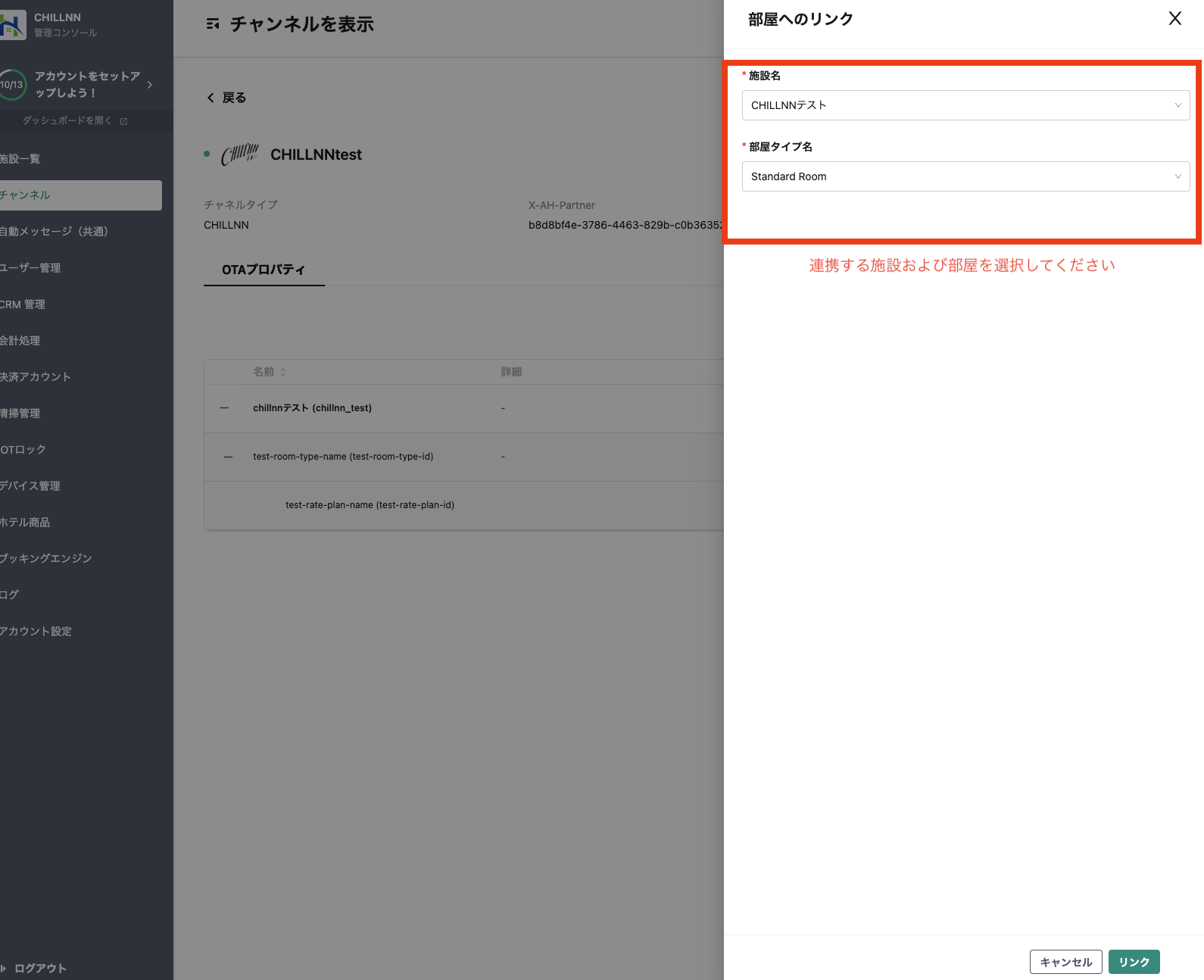
::: tip
💡 連携したい施設が出てこない場合、管理コンソール > 施設一覧 > 物件詳細 > 管理中ステータス で、CHILLNNとの連携にあたって「管理中」となっていることを確認してください。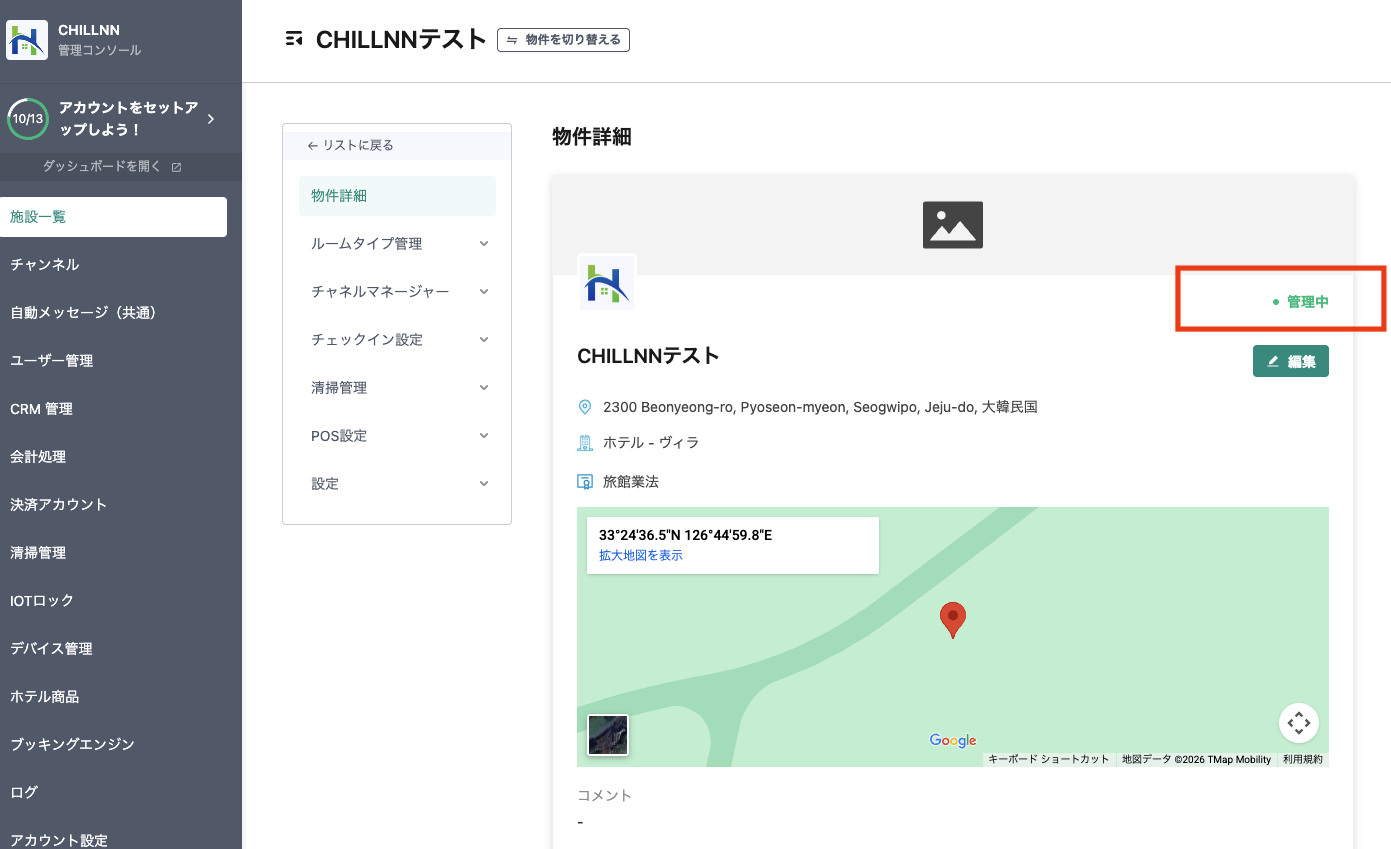
:::
4. サイコン設定にAirHostを登録します。管理画面 > 外部接続設定 > サイトコントローラー より AirHost を選択してください。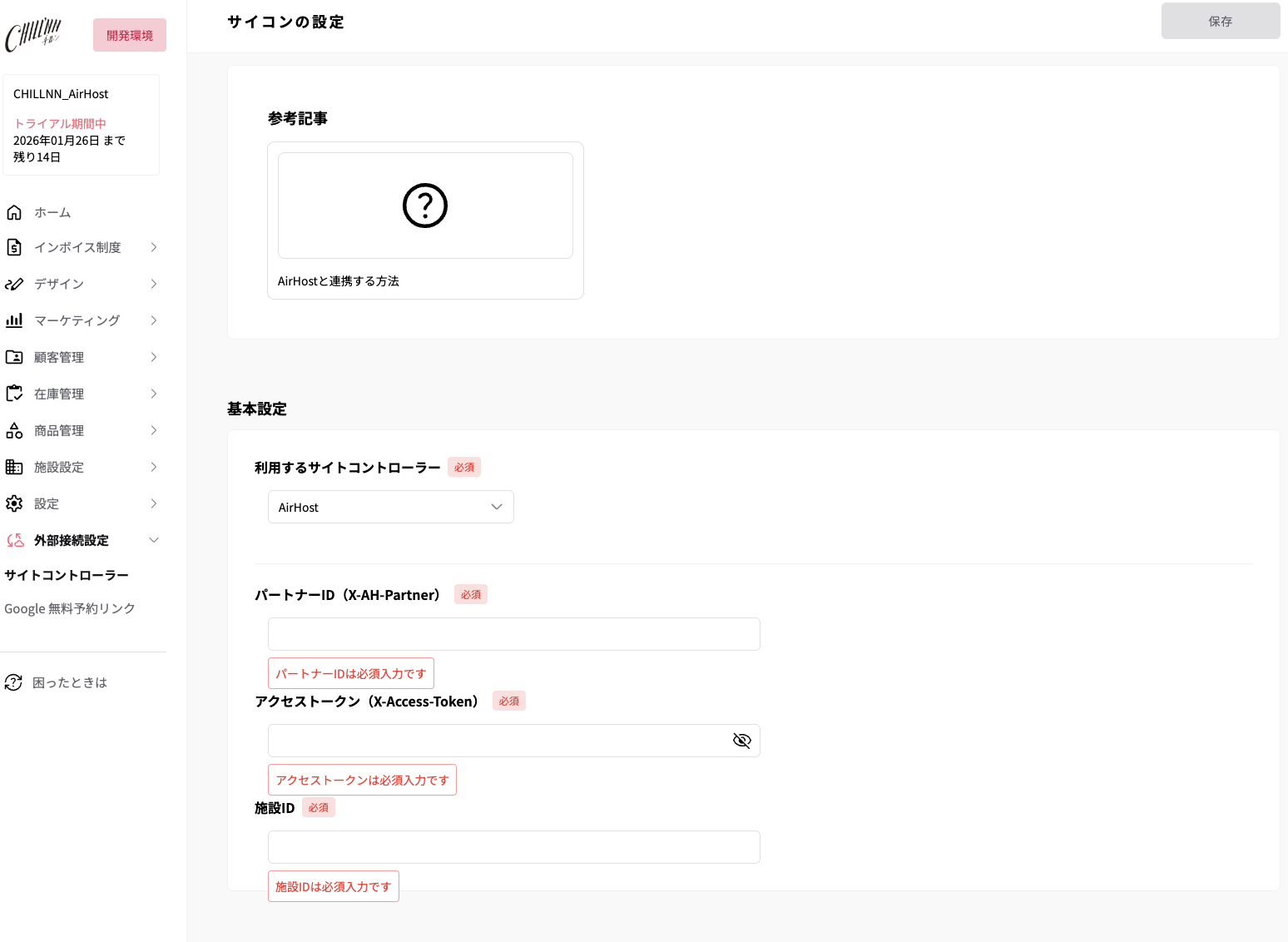
必須入力の3項目は下記になります。パートナーID:管理コンソール > チャンネル > X-AH-Partner。アクセストークン:管理コンソール > チャンネル > X-Access-Token。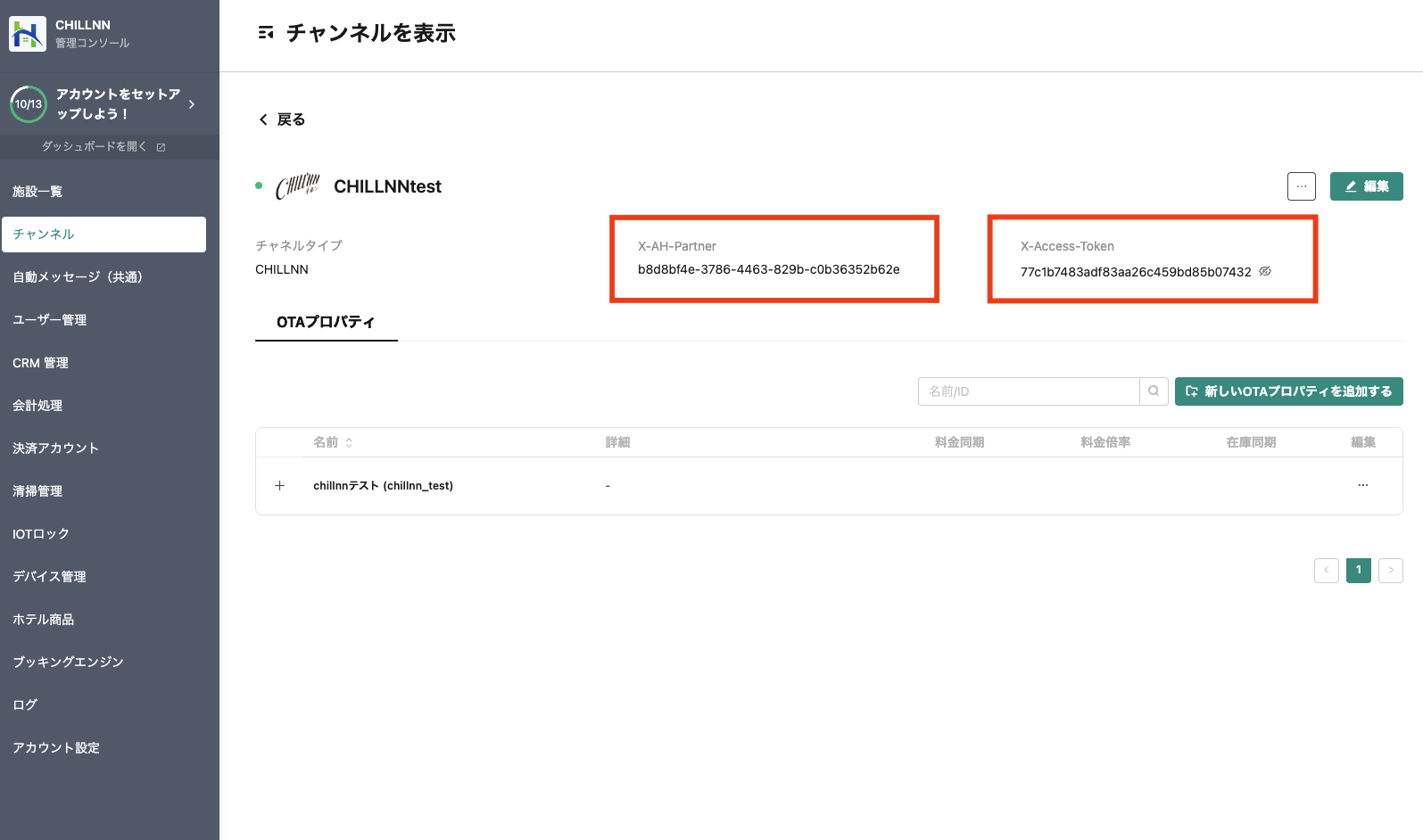
施設ID:管理コンソール > 施設一覧 の末尾URL。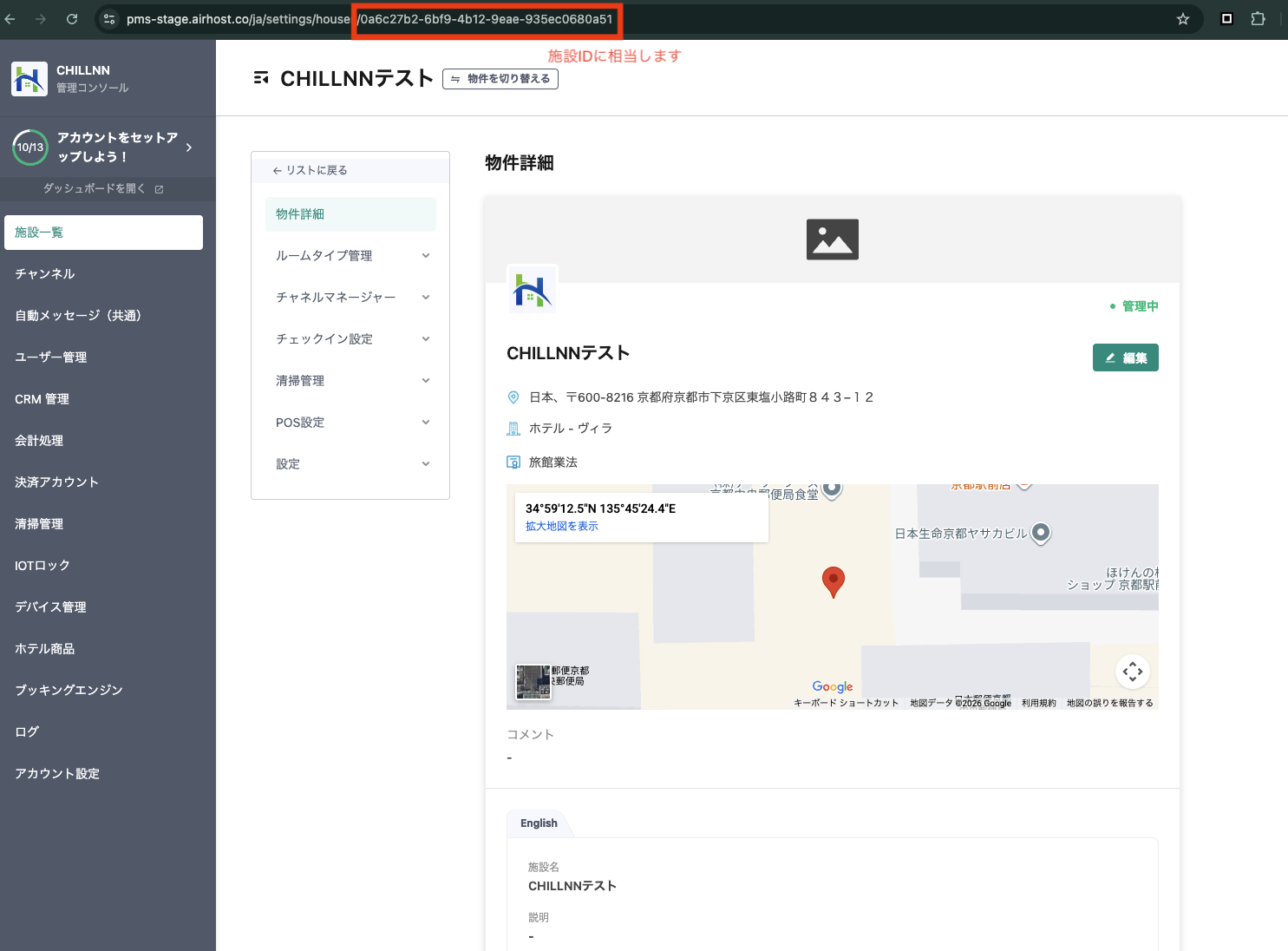
5. AirHostの料金プランとの紐づけを行います。「AirHostの料金プランを取得」よりCHILLNNの部屋との紐づけを行ってください。保存後、AirHostでの設定期間で在庫・料金連携が行われます。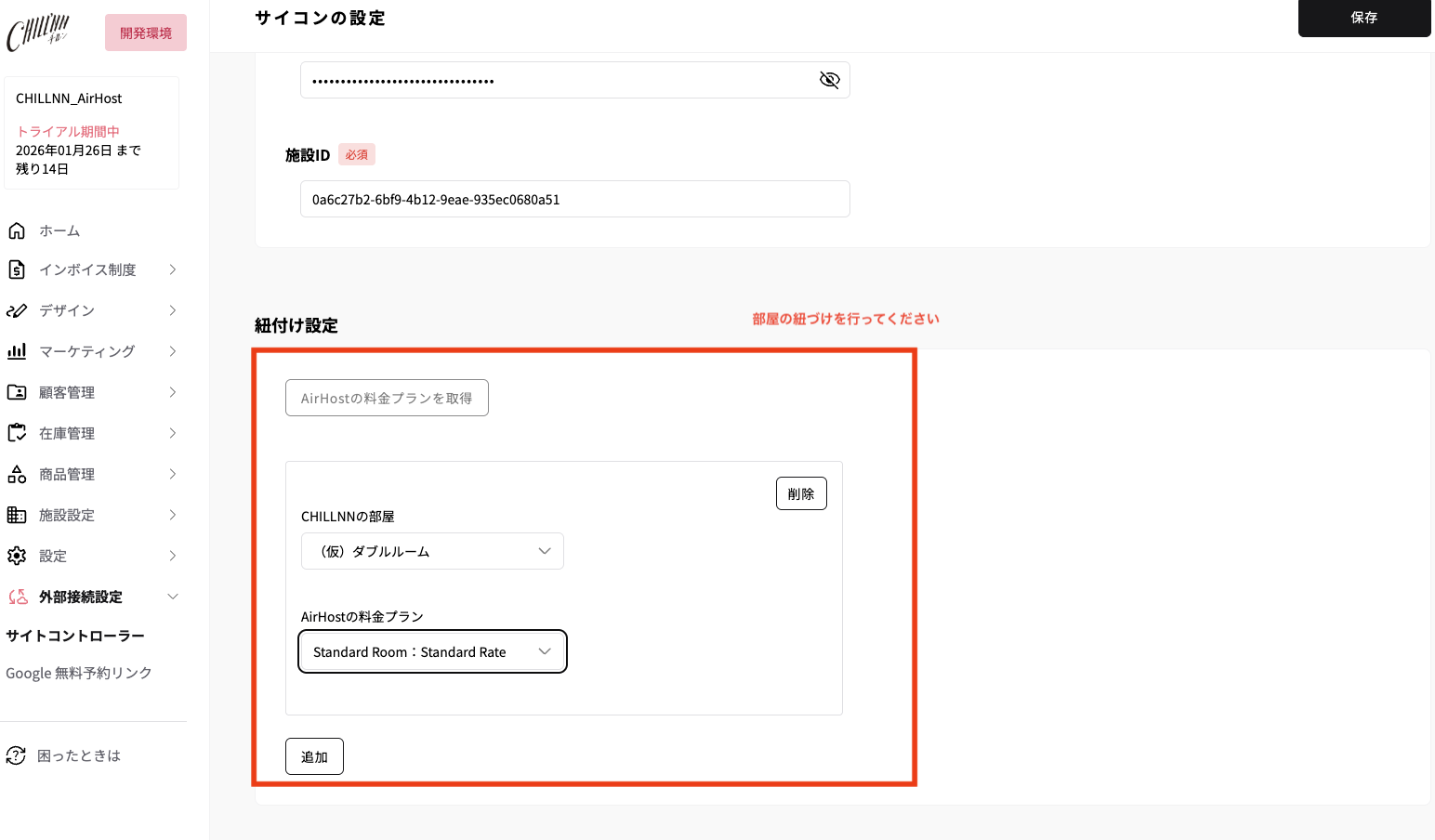
AirHostでの設定期間=管理コンソール > 施設一覧 > 物件詳細 > 予約設定 >「予約受入期間」。CHILLNNと料金・在庫について連携する期間になります(写真の例では365日)。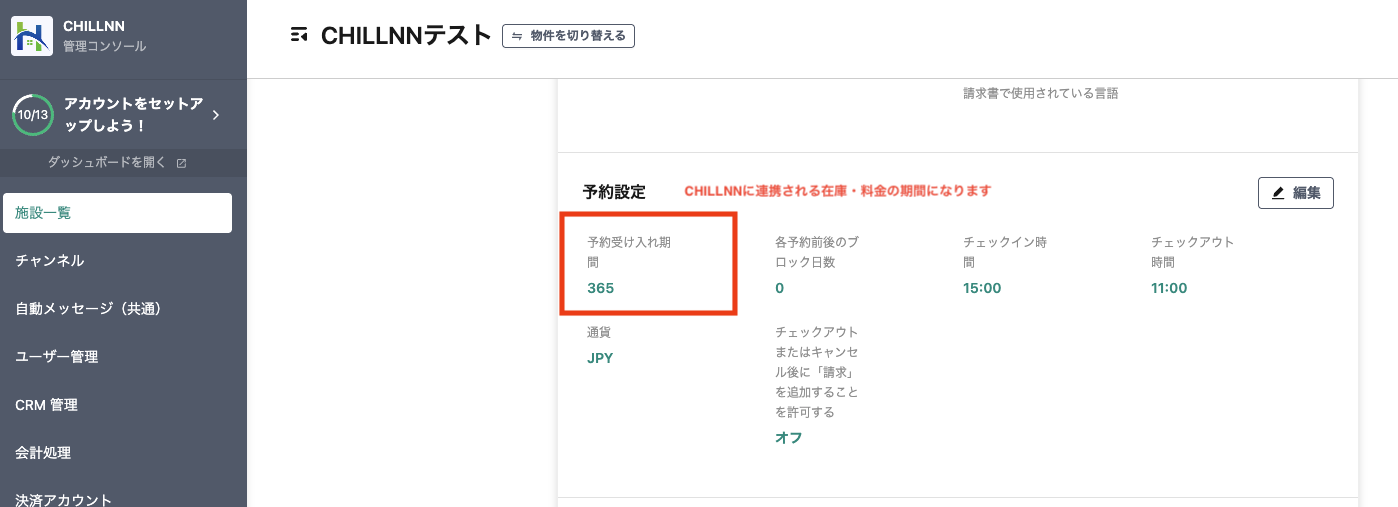
6. 上記が完了後、操作日以降の予約データの連携が可能になります。紐付け設定がされていない部屋を含む予約は、AirHostへ連携されません。この操作は初期連携時の1回のみ実行可能です。紐付け設定が完了してから実行してください。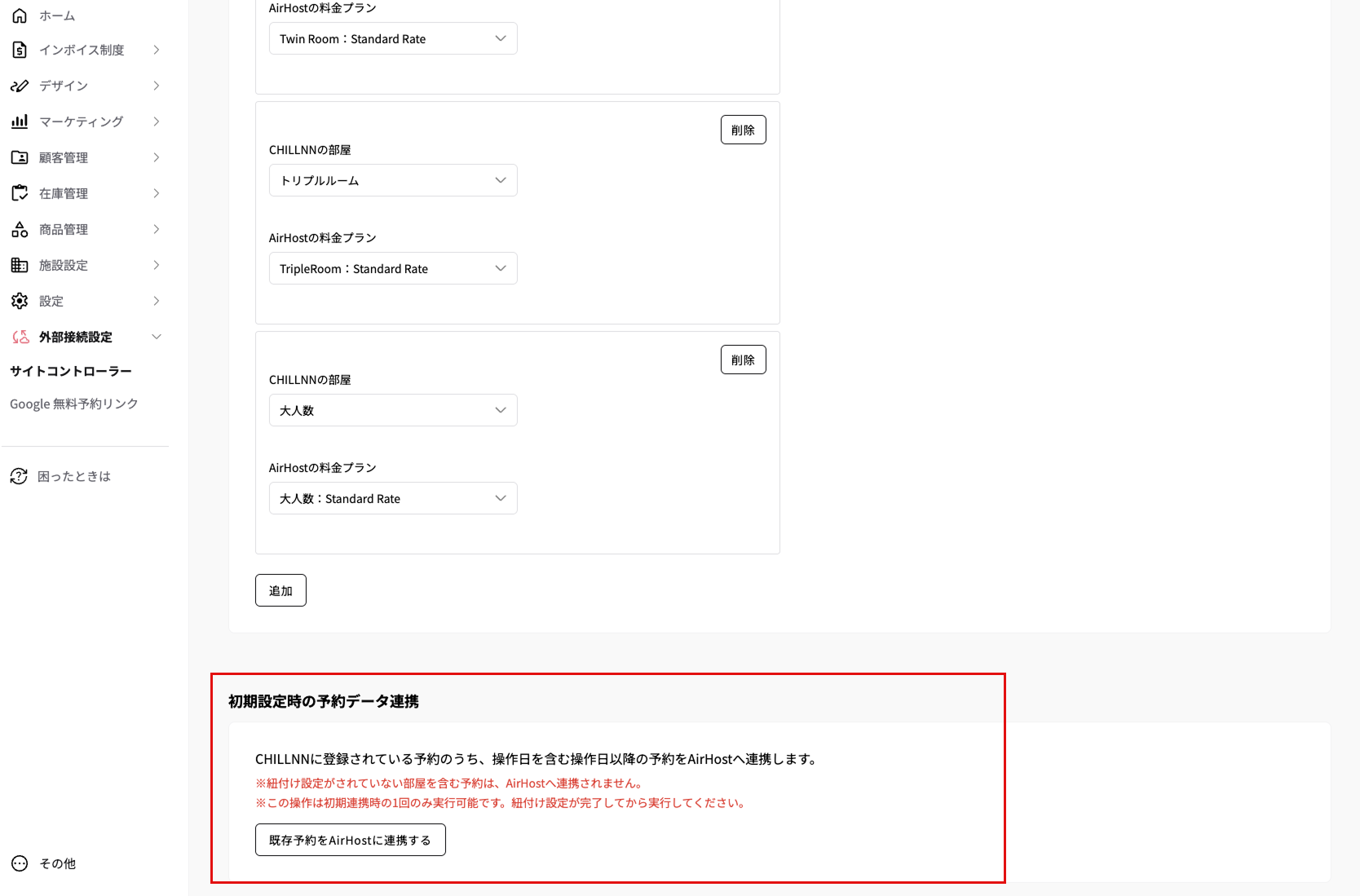
また、進捗状況等は写真のように表示されます。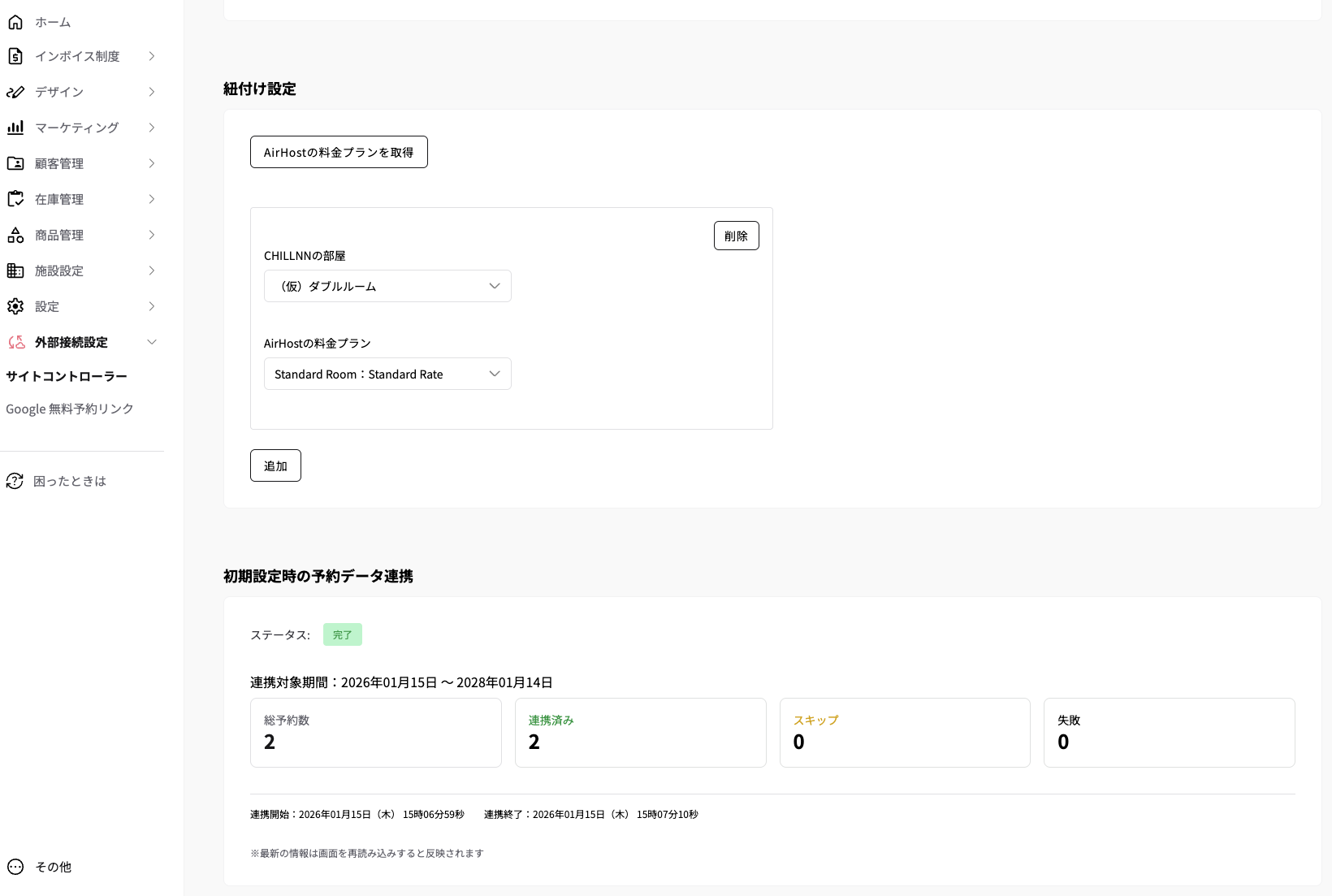
注意事項・便利な活用例
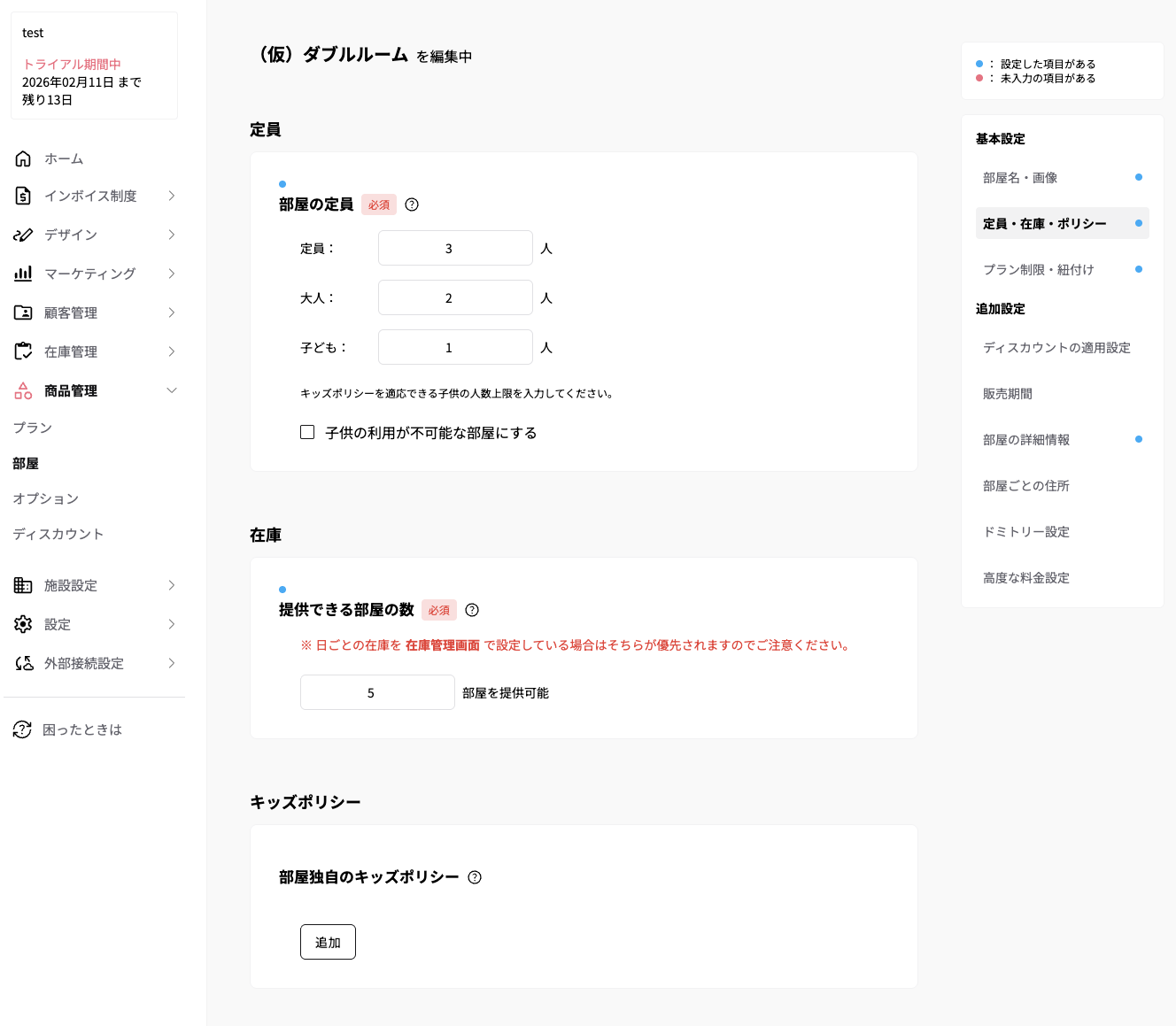
① CHILLNNで提供できる在庫数について。CHILLNN管理画面 > 商品管理 > 部屋 > 在庫 > 提供できる部屋の数 にて在庫数の設定が可能です(基本的にはエアホストでの在庫数と同様の設定をしていただくかと思います)。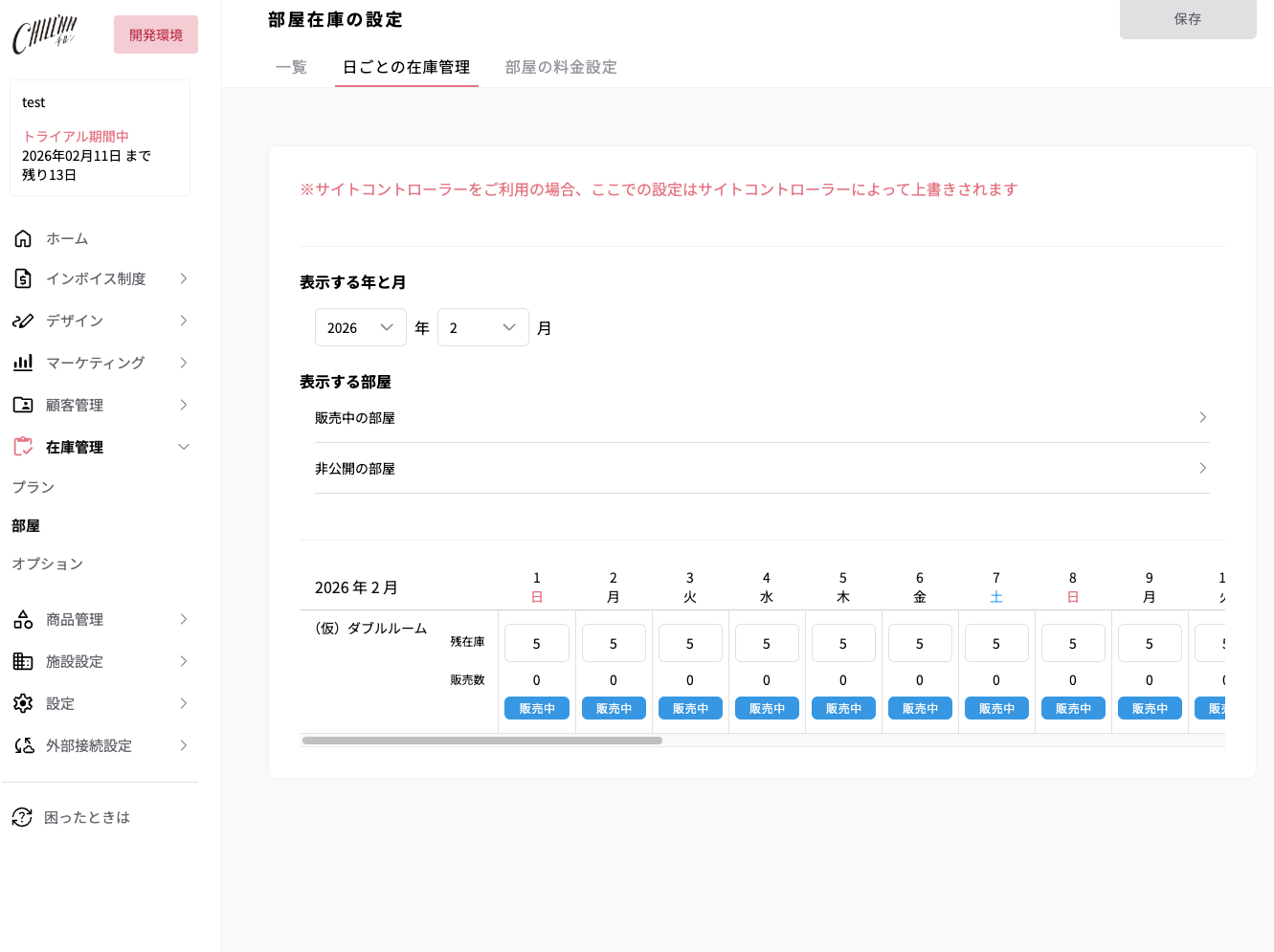
TIP
💡 在庫管理画面での在庫(残在庫+販売数)は、上記で設定した「提供できる部屋の数」以下にしかなりませんのでご注意ください。
② CHILLNNとエアホストの料金連携について。CHILLNNとエアホストの接続では、料金においてルームチャージのみ連動します。ルームチャージを紐付けていただき、ルームチャージ+αの料金はCHILLNN管理画面のプラン等で設定してください。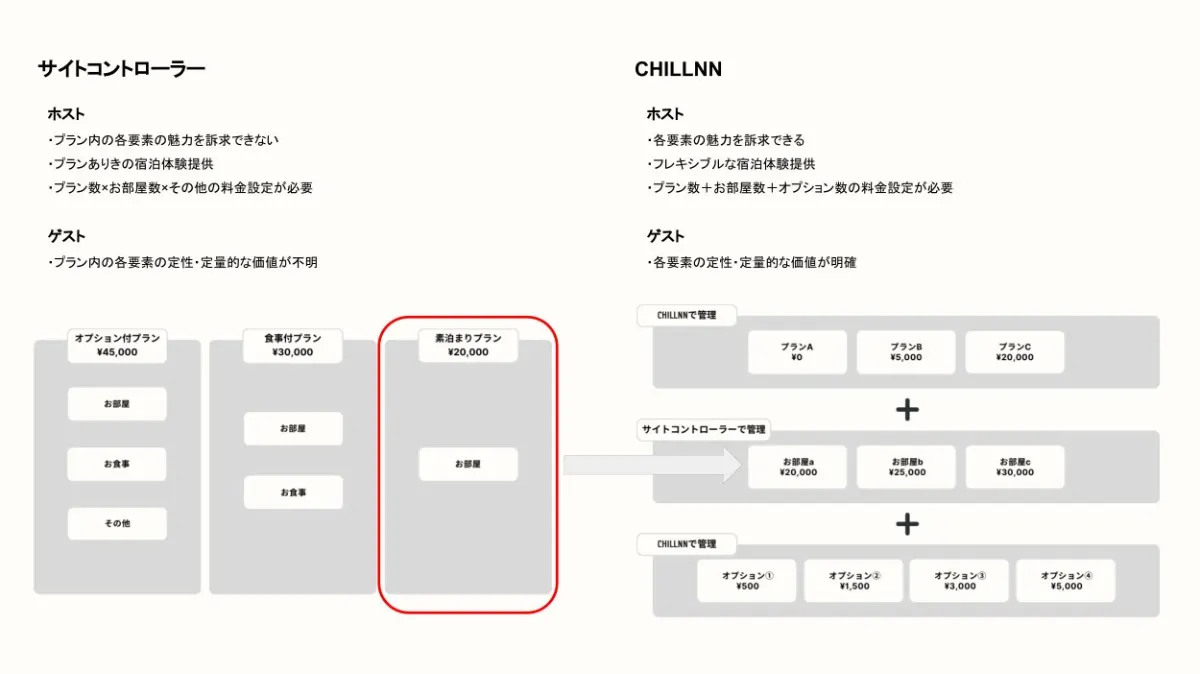
③ キッズポリシーについて。キッズポリシー(子供の料金)はCHILLNN側で設定していただきます。CHILLNN管理画面 > 施設設定 > ホテルポリシー > キッズポリシー。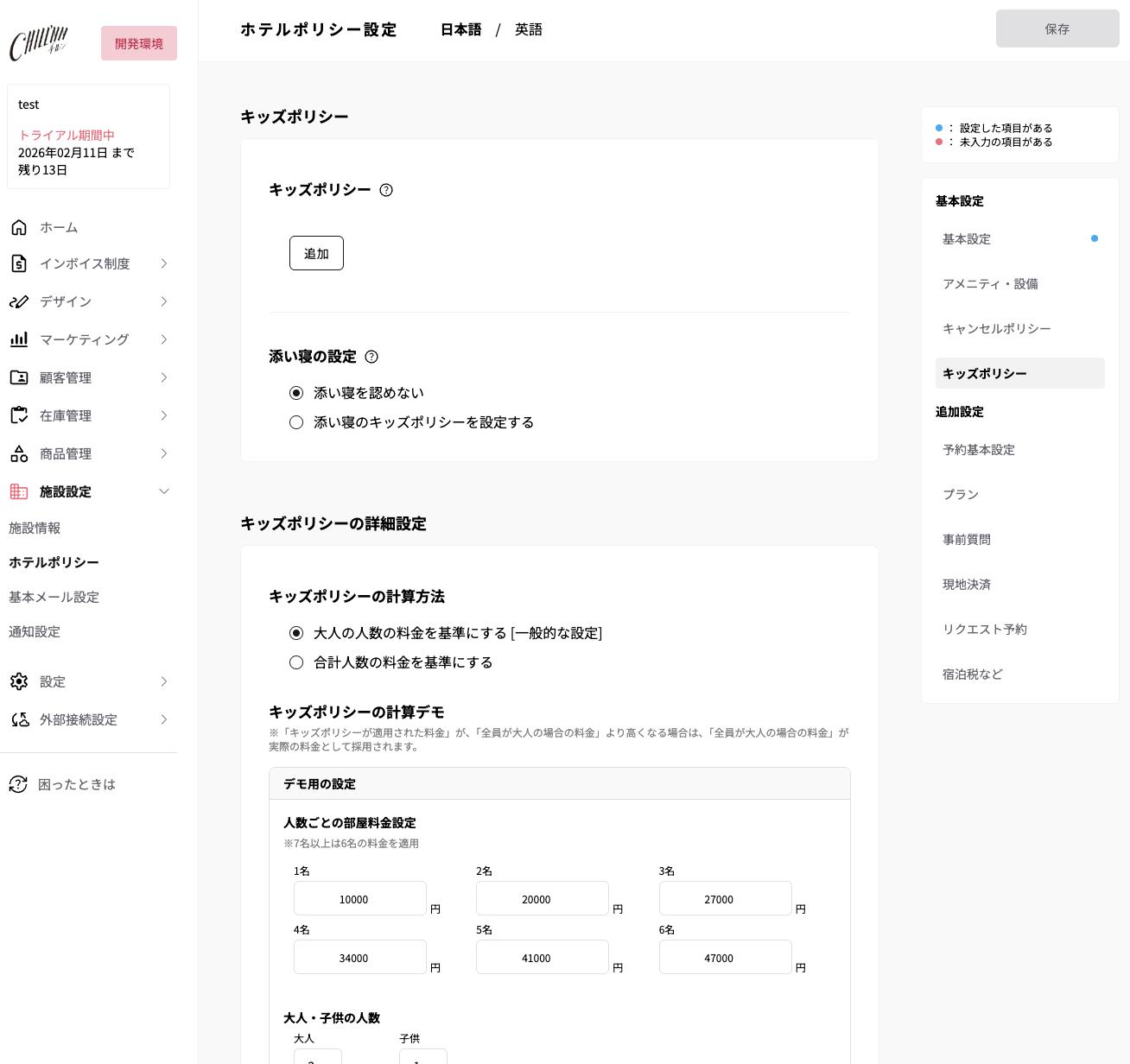
④ チェックイン・チェックアウト時刻について。CHILLNN側の設定:管理画面 > 施設設定 > ホテルポリシー > 基本設定。エアホスト側の設定:管理コンソール > 施設一覧 > 物件詳細 > 予約設定 >「チェックイン時刻・チェックアウト時刻」。CHILLNNで日帰り予約を受け付ける場合、CHILLNNで設定するチェックイン時刻・チェックアウト時刻は、エアホスト側で設定されているチェックイン・アウト可能時間の範囲内である必要があります。
TIP
💡 OK例 ✅
- エアホストの設定:チェックイン 15:00〜/チェックアウト 〜11:00
- CHILLNN(日帰り)の設定:チェックイン 16:00/チェックアウト 10:00
NG例 ❌ - エアホストの設定:チェックイン 15:00〜/チェックアウト 〜11:00
- CHILLNN(日帰り)の設定:チェックイン 14:00/チェックアウト 12:00
⑤ よくあるご質問(連携がうまくできない場合)
AirHost側の設定が完了していない:AirHost側の設定漏れにより、CHILLNNとの連携ができない場合があります。以下のマニュアルをご確認いただき、設定漏れがないかご確認ください。
「AirHostの料金プラン一覧を取得できません」と表示される:AirHost側でプロパティの設定が完了していない可能性があります。AirHost管理画面より、アカウント設定 > アクティベート > プロパティ で宿泊施設(プロパティ)が正しく設定されていることをご確認ください。
AirHostのチャネルタイプに「CHILLNN」が表示されない:AirHost側でサブスクリプションの購入またはアクティベート操作が完了していない可能性があります。
.png%22%2C%22permissionRecord%22%3A%7B%22table%22%3A%22block%22%2C%22id%22%3A%22342fffe1-5c57-8328-94c1-01aa73b95123%22%2C%22spaceId%22%3A%229f27ac77-fa39-404e-863a-6b0e1cca0505%22%7D%7D)
.png%22%2C%22permissionRecord%22%3A%7B%22table%22%3A%22block%22%2C%22id%22%3A%223d9fffe1-5c57-83f5-8cd2-819acf513360%22%2C%22spaceId%22%3A%229f27ac77-fa39-404e-863a-6b0e1cca0505%22%7D%7D)