
Appearance
設定が一通り終わっても予約ページのカレンダーが×になってしまう場合の、主な原因と確認方法を説明します。
販売ができない理由とは?
予約ページのカレンダーが×になる場合、以下の5つのケースが多く見受けられます。まずは該当するものがないかご確認ください。
- ①お部屋の料金が設定されていない/0円になっている
- ②お部屋やプランが非公開になっている/販売期間外
- ③必須オプションが販売できない状態になっている
- ④プランの通算在庫数が設定されている
- ⑤ブラウザのキャッシュが残っている
「販売ができていない」「予約ができない」場合は、予約トラブル診断ナビでのセルフチェックもご活用ください。
設定方法
①お部屋の料金が設定されていない/0円になっている
お部屋料金の登録は必須です。お部屋料金 = ¥0 の場合、CHILLNNでは『売り止め』と認識されます。日帰りでお部屋料金がかからない場合でも ¥1 以上を登録してください。
お部屋料金を無料にしたい場合は、部屋料金を「¥0」にするのではなく、プラン編集画面で「このプランを選択した場合、お部屋料金を無料にする」を設定してください。
サイトコントローラーで料金設定している場合、以下をご確認ください。
- サイトコントローラーとCHILLNNの連携登録ができているか
- サイトコントローラー側の設定が正しくできているか
- 部屋在庫の登録、料金の登録がされているか
以下のように⚠️マークが表示される場合は、連携マニュアルに沿って再度ご確認ください。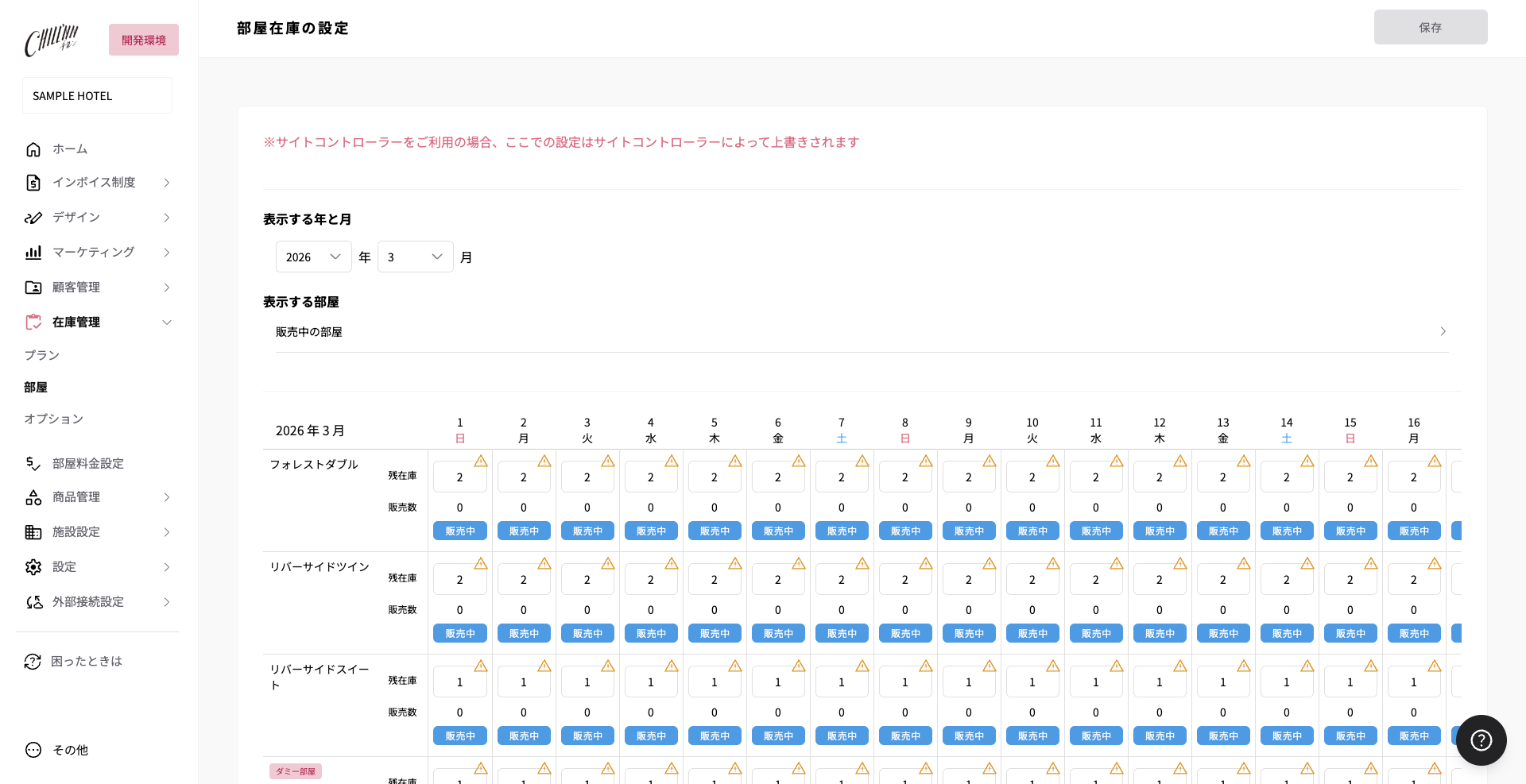
CHILLNNで料金を設定している場合、設定箇所はサイドバー「部屋料金設定」です。
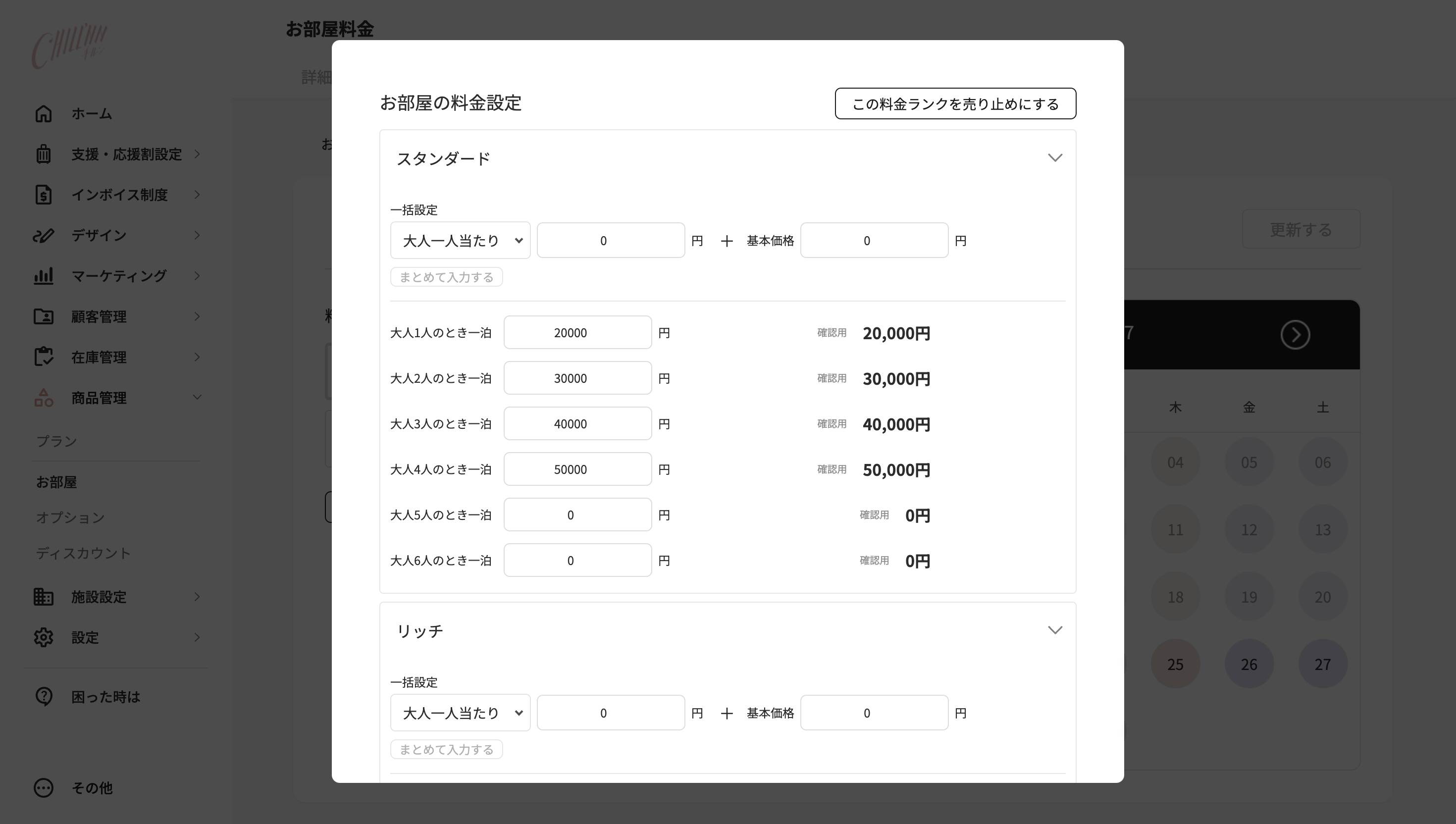
CHILLNNで部屋料金を設定する方法 - 部屋料金が設定されているか確認する。下の画像の場合、1〜4人は販売可能ですが、5〜6名は料金が「¥0」のため販売不可となります。
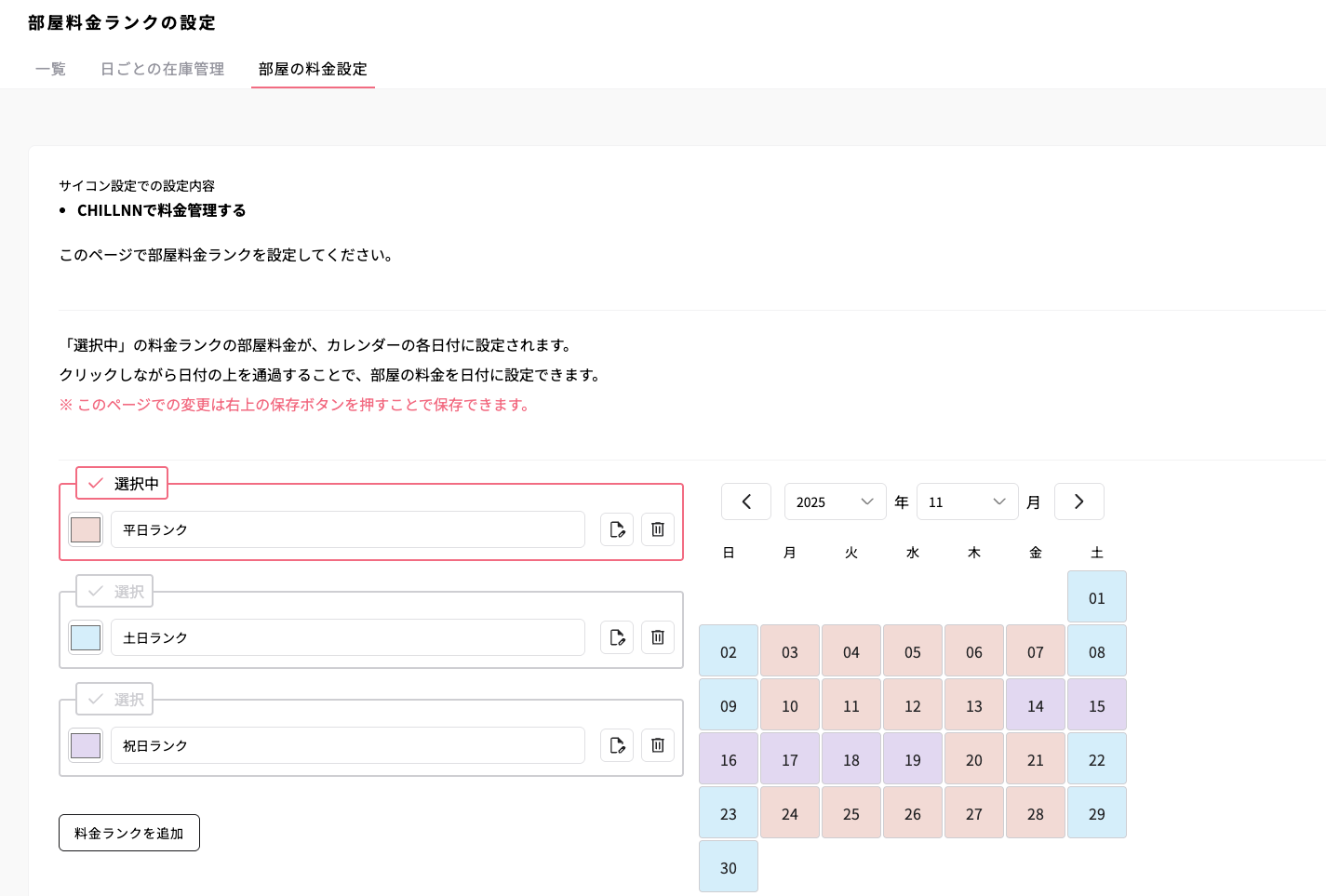
- カレンダーの色が塗られているか確認する。色が塗られていない箇所は「販売不可」となります。
②お部屋やプランが非公開になっている/販売期間外
非公開になっている場合、テスト予約でも表示されませんので、必ず公開設定をお願いいたします。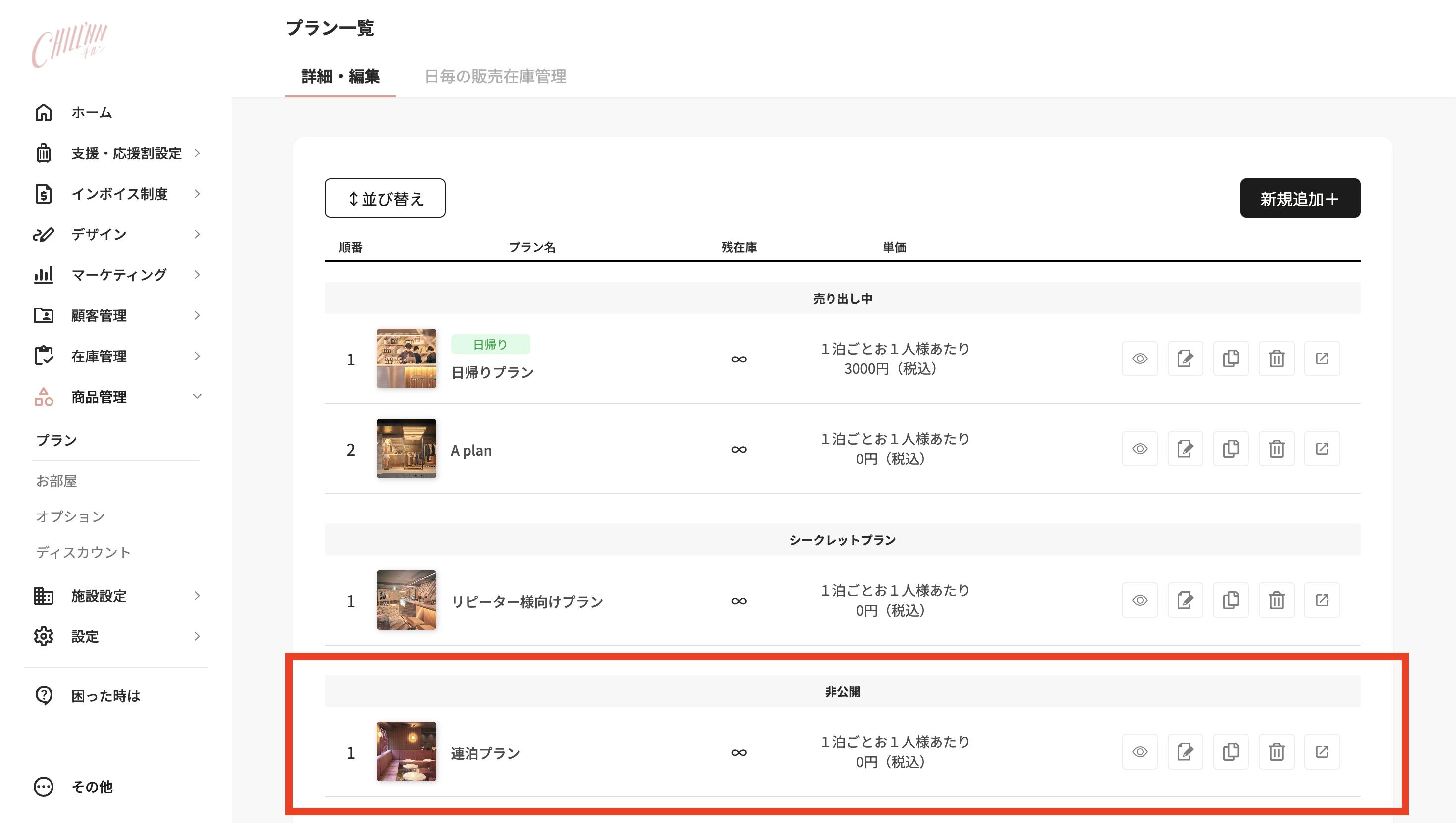
③必須オプションが販売できない状態になっている
プランに必須オプションが紐付けられている場合、必須オプションが販売可能な状態でないと予約ができない仕様です。以下をご確認ください。
- 在庫数
- 購入可能数
- 販売できる単位
- 販売期間
④プランの通算在庫数が設定されている
プランの通算在庫数が設定されており、その在庫数分の予約が入っていると販売ができません。累積の在庫数を管理するものなので、不要であれば空欄にしてください。
設定箇所:商品設定【プラン】 > 【在庫】 > 販売期間中に提供できる通算在庫数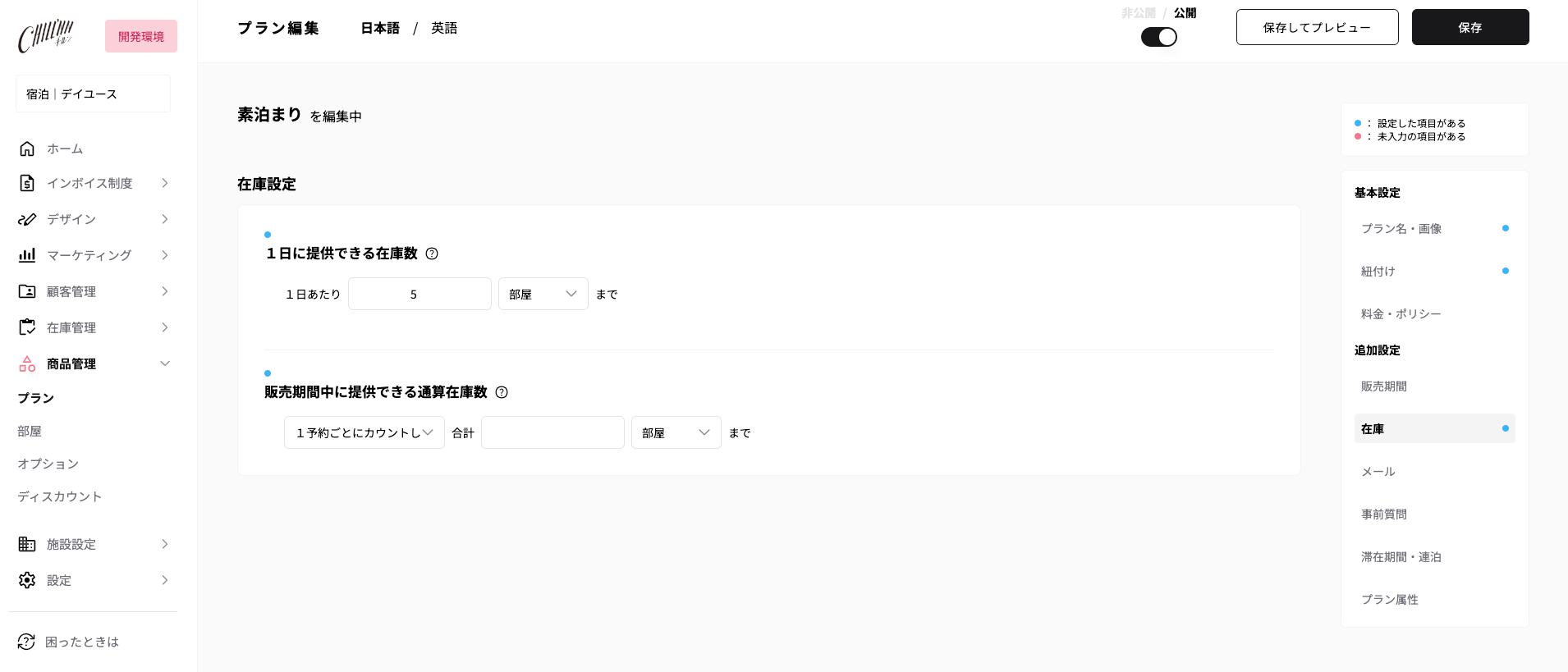
⑤ブラウザのキャッシュが残っている
ブラウザに残っている古い情報(キャッシュ)が影響している可能性があります。下記の手順で画面の強制更新(スーパーリロード)をお試しください。
| **OS** | **ブラウザ** | **ショートカット操作** |
| **Windows** | Chrome / Edge | **Ctrl** • **F5** キー(または **Ctrl** • 更新ボタン) |
| **Mac** | Chrome / Safari | **Command** • **Shift** • **R** キー |
注意事項・便利な活用例
① 必須オプションの設定例:販売できる単位が「お一人様あたり1個まで(必須のため人数分の購入が必要)」、在庫数が「1日あたり1個まで」の場合、2名以上の宿泊が不可となります。