Appearance
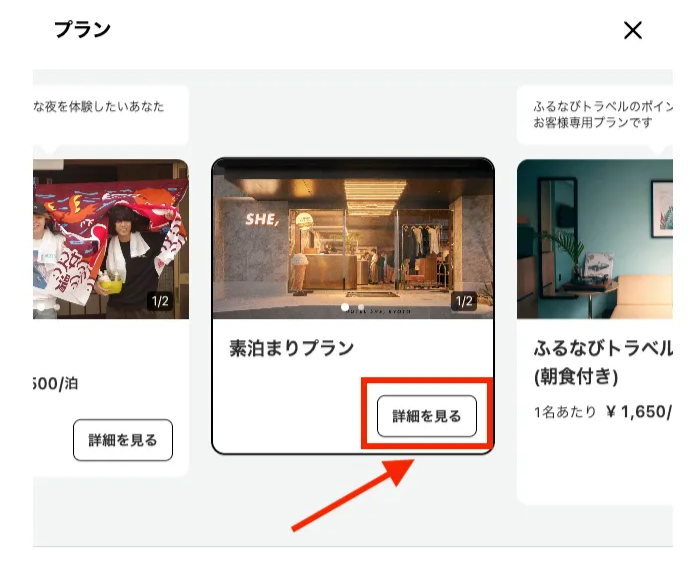
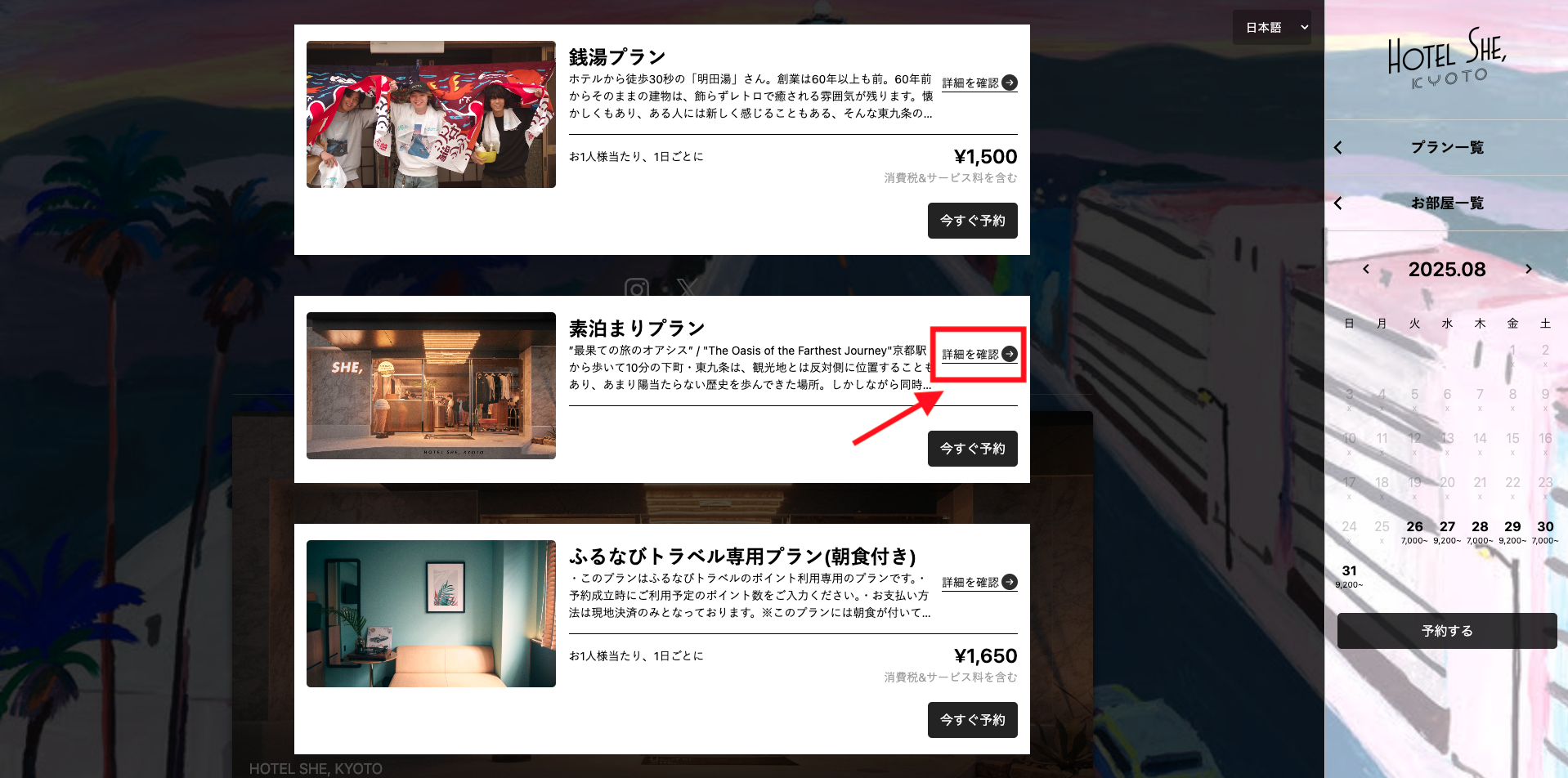
マガジンを使えば、写真と文章で簡単におしゃれなページを作成できます。作成した記事はプレーンやスナックのプラン詳細・部屋詳細にも紐付けされるため、ぜひご活用ください。
<目次>
マガジン(Magazine)とは?
CHILLNNには3種類のデザインタイプがございます。詳しくは以下のページをご確認ください。
【デザイン】プレーン、マガジン、スナックについて
マガジンは、写真と文章で簡単におしゃれなページを作成できる機能です。プレーンやスナックを使用する際も、プラン詳細や部屋詳細に情報が紐付けされます。
主な特徴とメリット
- 写真と文章で簡単におしゃれなページを作成できる
- プレーン・スナックでもプラン詳細・部屋詳細に情報が紐付けされる
- 記事を執筆せずとも販売は可能だが、文章量を用意しておくと宿の魅力がゲストに伝わりやすくなる
- SEO対策として検索結果で上位に表示されやすくなる
設定方法
- プランや部屋を登録してページを作成します。
部屋やプランを登録すると、自動的に マガジン記事一覧 に編集ページが作成されます。まずは販売したいプランなどを先に登録しておきましょう。登録した各ページには自動で個別のURLが生成されます。 - マガジンページの概要を確認します。
管理画面 > デザイン > マガジン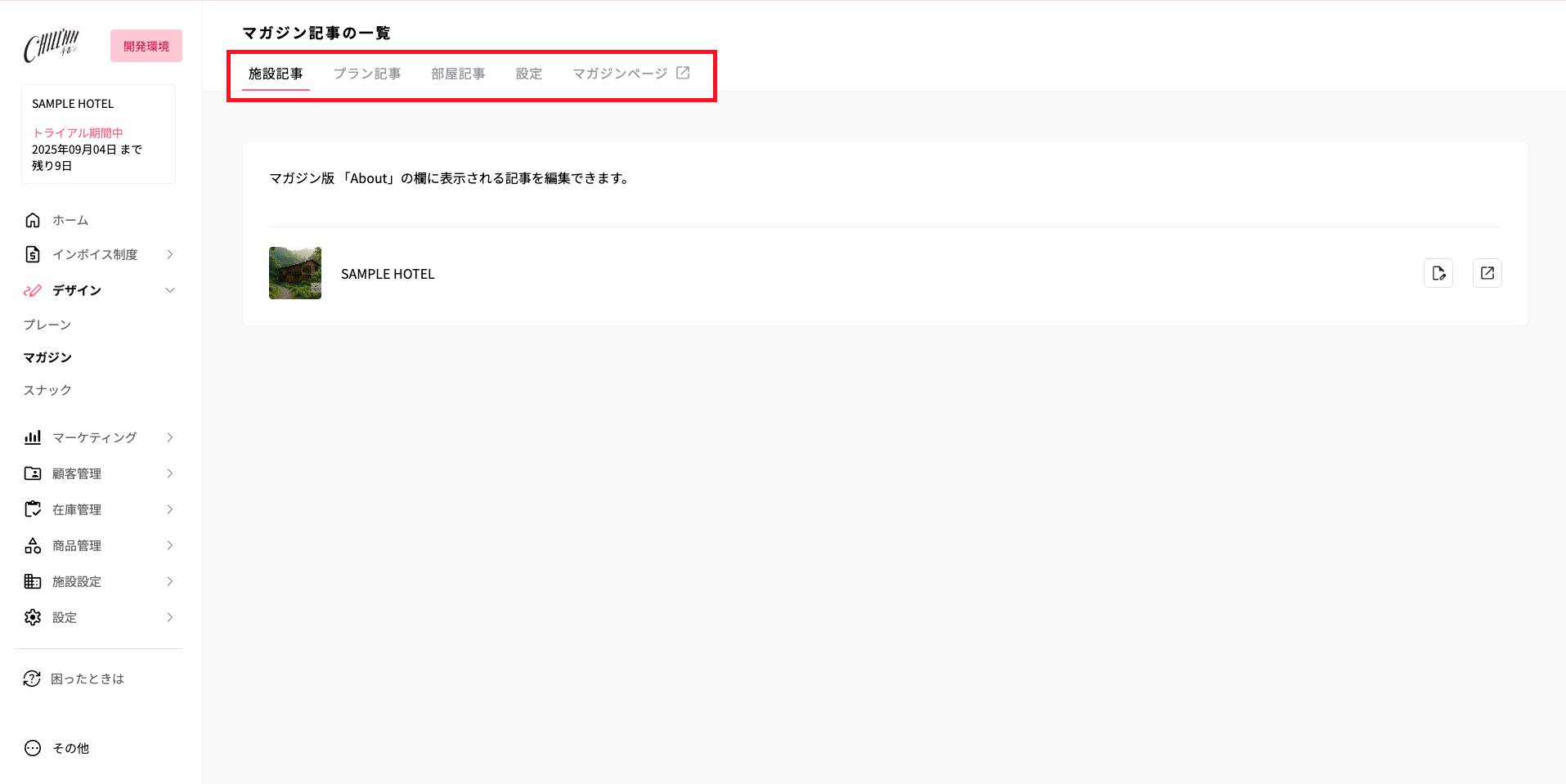
| 概要 | |
| 施設記事 | 概要ページの記事として表示されます |
| プラン記事 | プランページの各プラン説明として表示されます |
| 部屋記事 | お部屋ページの各部屋説明として表示されます |
| 設定 | Google Analytics / Facebook Pixel の設定ができます(任意) |
| マガジンページ | マガジンページのプレビューが表示されます |
- マガジン記事を編集します。
編集したい記事の題名、もしくは編集マークをクリックします。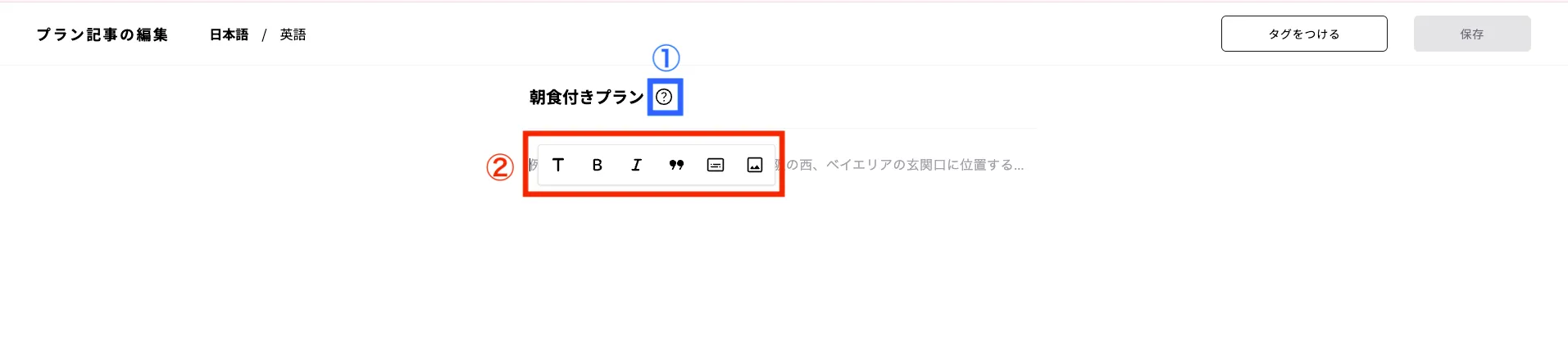
- 「?」マークをクリックすると、記事の書き方(テンプレート)が表示されます。どんなことを書いたらよいかわからない場合は参考にしてみましょう。コピー&ペーストしてテンプレートとしても利用できます。
- 例文の上でクリックすると、カーソルとメニューが表示されます。左から順に「テキストを見出しにする」「テキストを太くする」「テキストを斜めにする」「引用(グレーの枠で文字を囲む)」「キャプション(説明文の挿入)」「画像挿入」が選べます。文字を記載した後にスタイルを変更したい場合は、テキストをドラッグすると各種加工が可能です。
参考動画を見る
- iframe(外部コンテンツ)を埋め込みます。
YouTubeやGoogleMapなどの外部コンテンツを記事内に埋め込むことができます。 - 記事編集画面で、埋め込みたい位置にカーソルを置きます
- メニューから「埋め込み」アイコン(</>)をクリックします
- 埋め込みコード(iframe)を貼り付けます
- 「挿入」をクリックして完了です
埋め込み可能なコンテンツ例:
| サービス | 用途 |
| YouTube | 施設紹介動画、周辺観光スポットの動画など |
| GoogleMap | 施設の所在地、アクセス案内 |
| 施設の公式アカウント投稿など |
埋め込みコードの取得方法(YouTube の例):
- YouTubeで埋め込みたい動画を開きます
- 「共有」ボタンをクリックします
- 「埋め込む」を選択します
- 表示された
<iframe ...>で始まるコードをコピーします
※埋め込みコードは各サービスの「共有」や「埋め込み」機能から取得できます。 - タグを設定します。
「タグをつける」をクリックすると、タグ設定という画面が表示されます。こちらは弊社の運営するギャラリーに掲載される際に、種類分けに必要なタグになります。
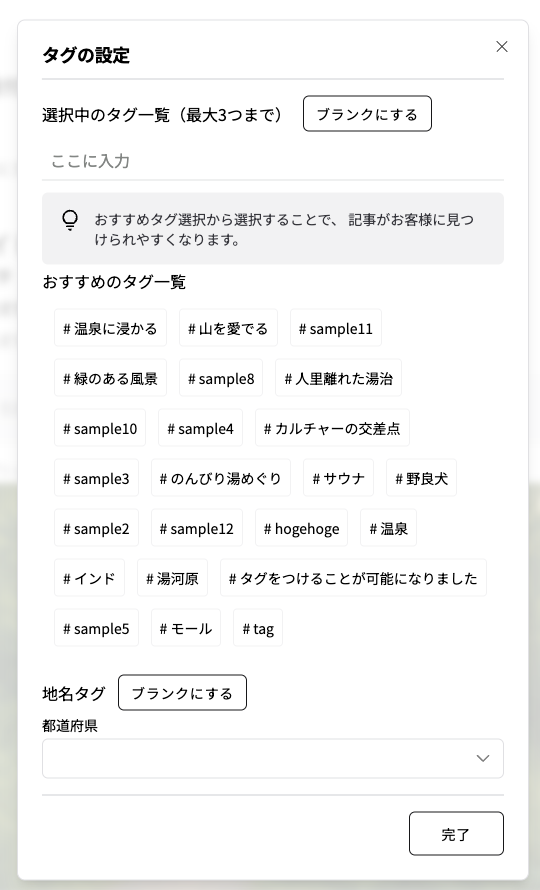
※掲載を希望される場合は別途カスタマーサポートへご連絡ください。
注意事項・便利な活用例
① マガジンで作成した記事は、マガジンページを使用しない場合でもプレーン・スナックのプラン詳細・部屋詳細に反映されます。マガジンページを使用されない場合も、入力しておくことをおすすめします。