Appearance
プランにディスカウント割引を適用し、10%OFFなどのお得なプランをお客様へ提供するための設定方法をご案内します。
ディスカウントとは?
ディスカウントは、プランに割引を紐付けてお客様へお得な価格を提供できる機能です。通常割引・連泊割引・複合割引の3種類から設定できます。
ディスカウントの種類
| 通常割引 | ディスカウント名・ディスカウントコードを自由に生成でき、割合(- ○%)または固定金額(-¥○○○○)で割引金額を設定できます。(例:直前割引10%OFF) |
|---|---|
| 連泊割引 | 割合(- ○%)または固定金額(-¥○○○○)での割引を連泊数別に設定できます(例:2泊目以降 10%OFF、3泊目以降 15%OFF)。 |
| 複合割引 | 通常、1つのプランに適用できるディスカウントは1つまでです。ただし、通常割引や連泊割引で作成したディスカウントを組み合わせたディスカウントを作成することができます。また、複数のディスカウントを結合する場合は、適用する順番も設定可能です。 |
← それぞれの割引の詳細はこちら
通常ディスカウントの場合
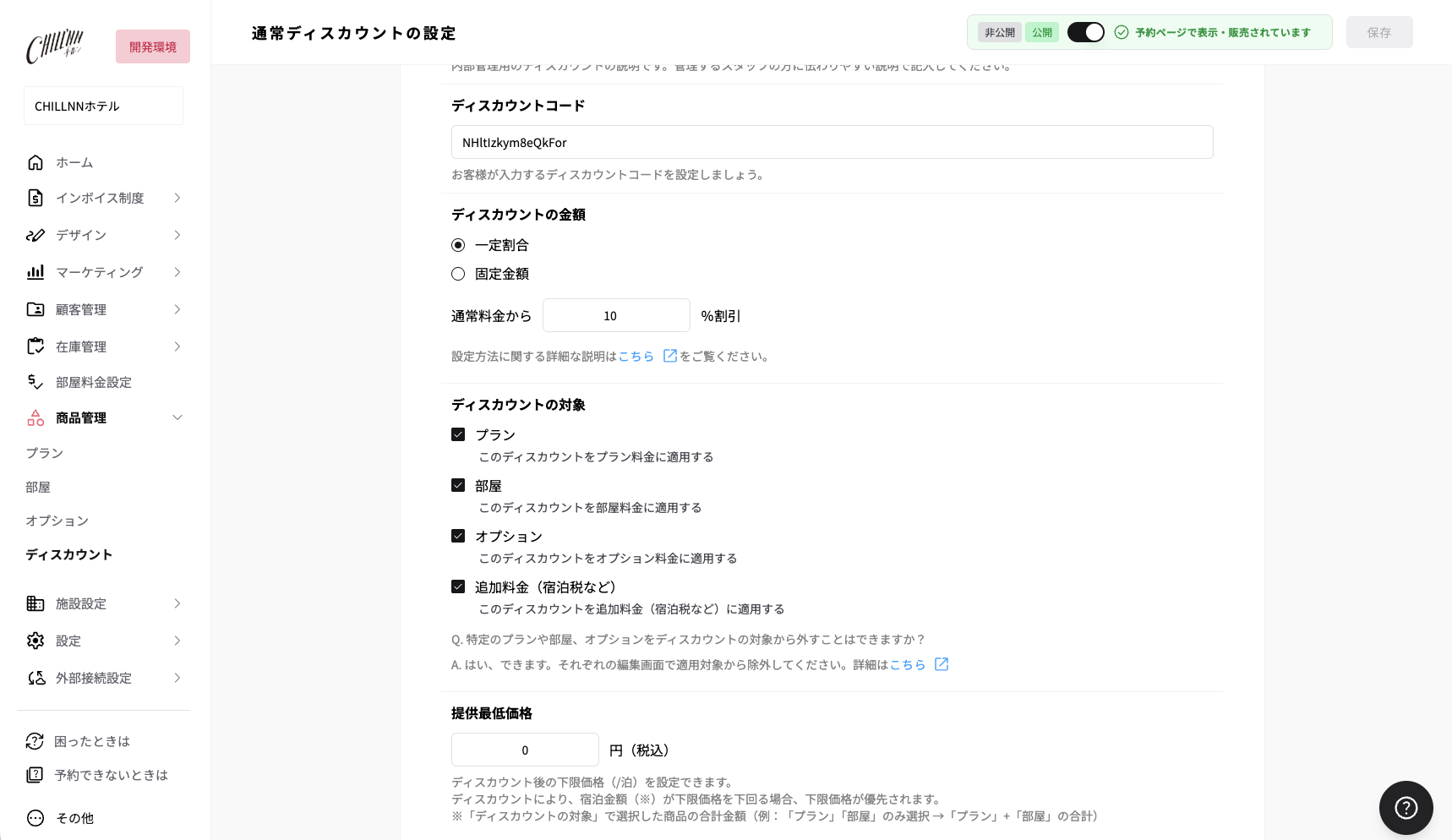
割合(%)か固定金額を選択し、割引に含めたくない対象がある場合は対象を設定します。
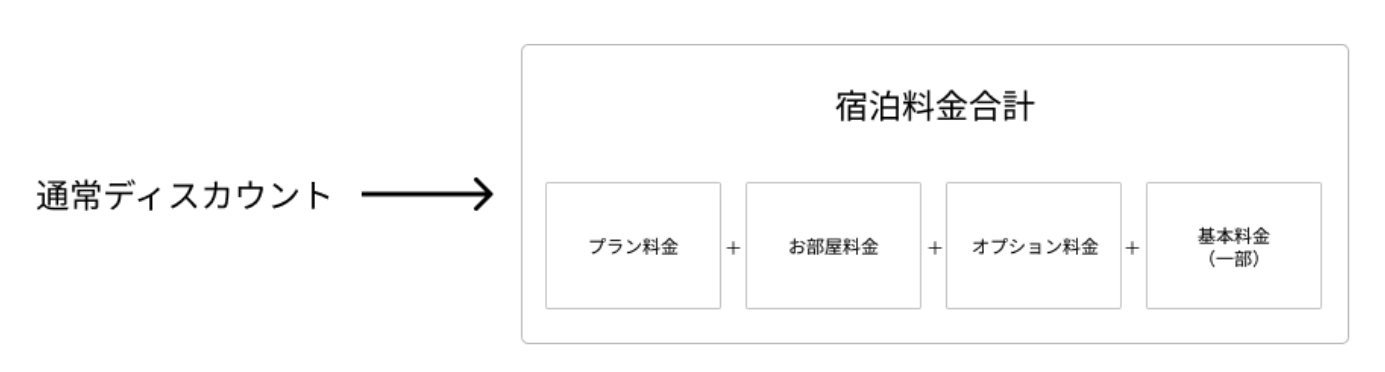
連泊ディスカウントの場合
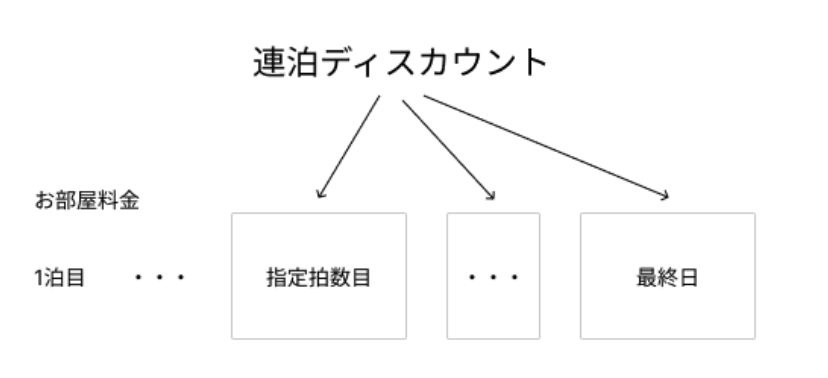
連泊ディスカウントを設定する場合、指定した日数以降の宿泊日に対して、連泊日数に応じた割引比率を設定します。
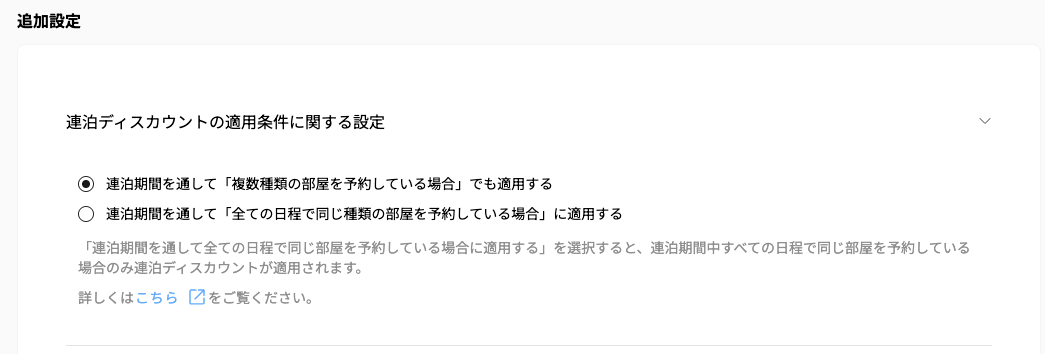
追加設定から、連泊ディスカウントの適用条件を設定できます。
- 連泊ディスカウントの計算例:お部屋の料金が全日10,000円で、2泊目以降1,000円引きに設定しているとき、3泊予約されると1泊目は10,000円、2泊目〜3泊目は9,000円になります。
- 連泊ディスカウントの適用条件は「複数種類の部屋を予約している場合でも適用する」か「全ての日程で同じ種類の部屋を予約している場合に適用する」を選べます。後者を選ぶと、連泊期間の途中でお部屋の種類が変わる予約には適用されません。
複合ディスカウントの場合
複合ディスカウントを設定する場合、組み合わせた割引が、優先度の高い順に適用されます。
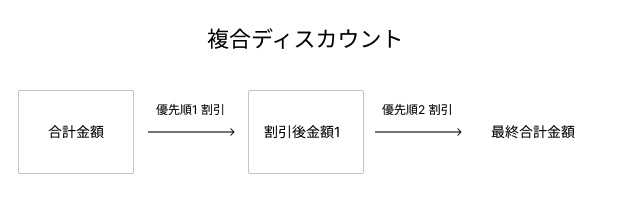
- 複合ディスカウントの計算例:優先順①「5,000円引き」・優先順②「20%引き」を設定し、合計金額が10,000円のとき、まず5,000円引きが適用されて5,000円になり、その5,000円に20%引きが適用されて最終金額は4,000円になります。
ディスカウント適用対象の設定
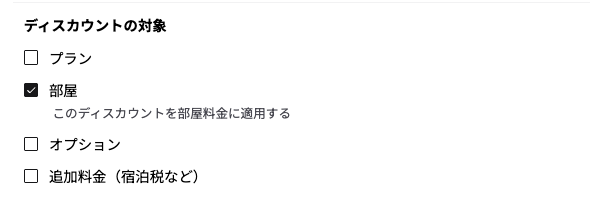
通常ディスカウントの設定では、ディスカウントの適用対象を細かく設定することが可能です。
例:ディスカウントは部屋料金にのみ適用し、プラン料金・オプション料金・清掃費などは割引対象外にしたい場合、以下のように「ディスカウントの対象」からチェックを外します。
設定の流れ
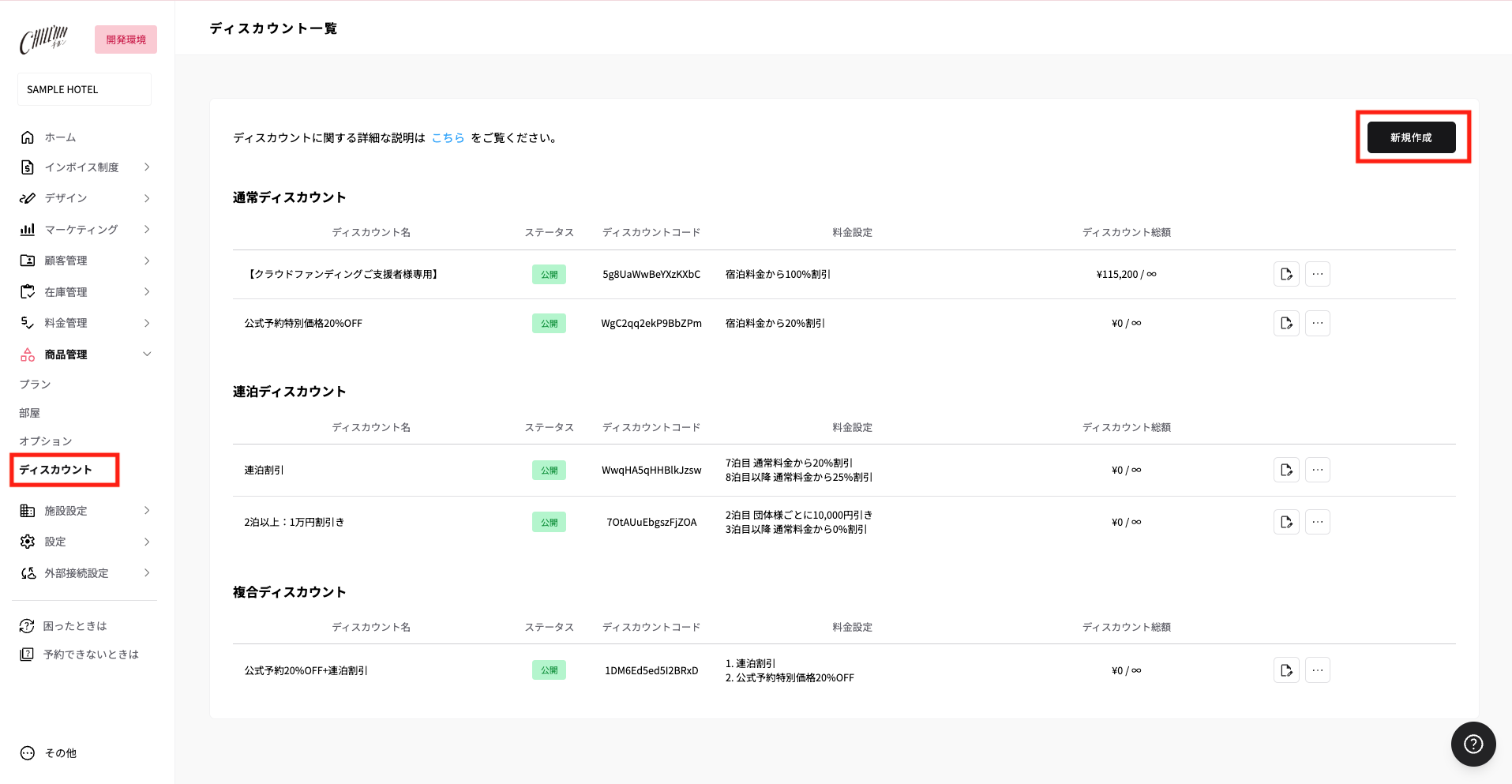
- ディスカウントを作成(商品管理 > ディスカウント)
- 適用させたいプランへ紐付け(商品管理 > プラン > 紐付け)
設定方法1 (ディスカウントの作成)
- 商品管理 > ディスカウント > 新規作成 を開きます。
- 割引の種類(通常割引/連泊割引/複合割引)を選び、ディスカウント名・ディスカウントコード・割引金額を設定します。
設定方法2 (プランと紐付け)
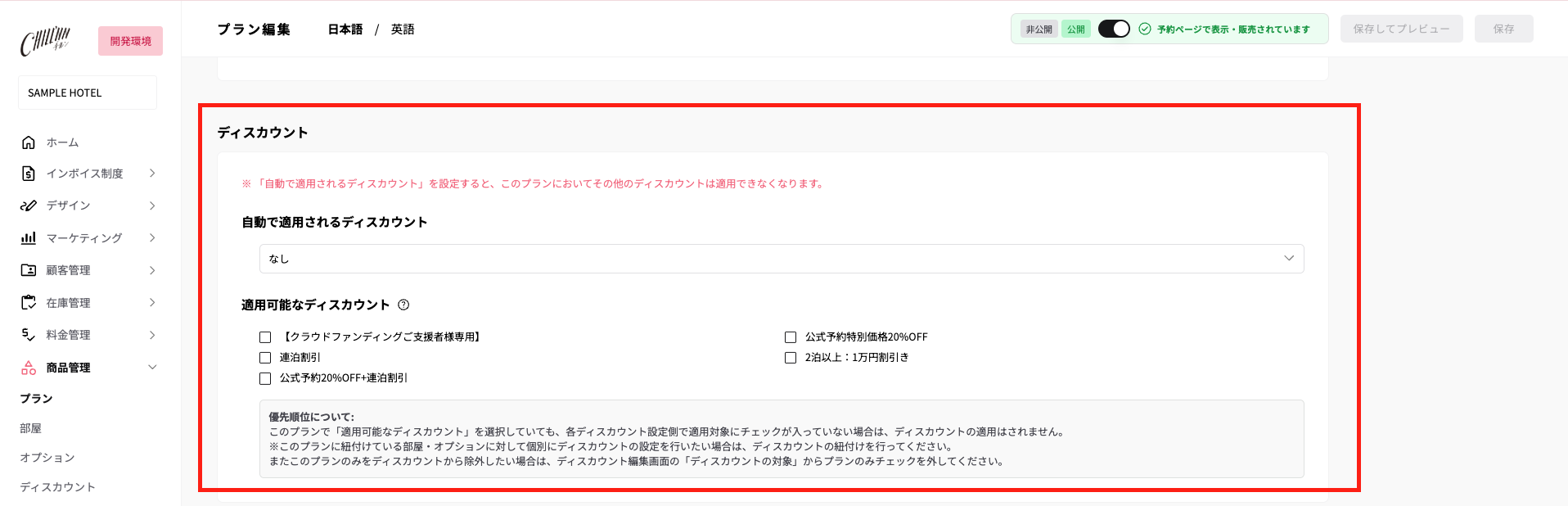
作成したディスカウントは、対象としたいプランごとに紐付け設定を行うことで、お客様に適用できます。紐付け方法には2種類あり、どちらで紐付けるかによって適用のされ方が異なります。
- 商品管理 > プラン > 割引適用させたいプラン > 紐付け > ディスカウント を開きます。
- 以下の2パターンのいずれかを選択し、保存をします。
| 自動ディスカウントとして紐付ける | 自動適用したいディスカウントを1つ選択します。お客様がそのプランを選んだ際に、コード入力なしで自動的に割引が適用されます。 |
|---|---|
| 適用可能なディスカウントとして紐付ける | 適用可能なディスカウントにチェックを入れます。予約画面でお客様が該当のディスカウントコードを入力した場合にのみ割引が適用されます。 |
注意事項・便利な活用例
- プランごとに販売期間の設定など複数条件をつけることで、様々な活用ができます。(例:早割プラン、直前割プラン、長期泊割引プラン、など)
- 紐付けをしているのに割引が適用されない場合は、ディスカウントが「非公開」になっている可能性があります。「公開」にしてください。
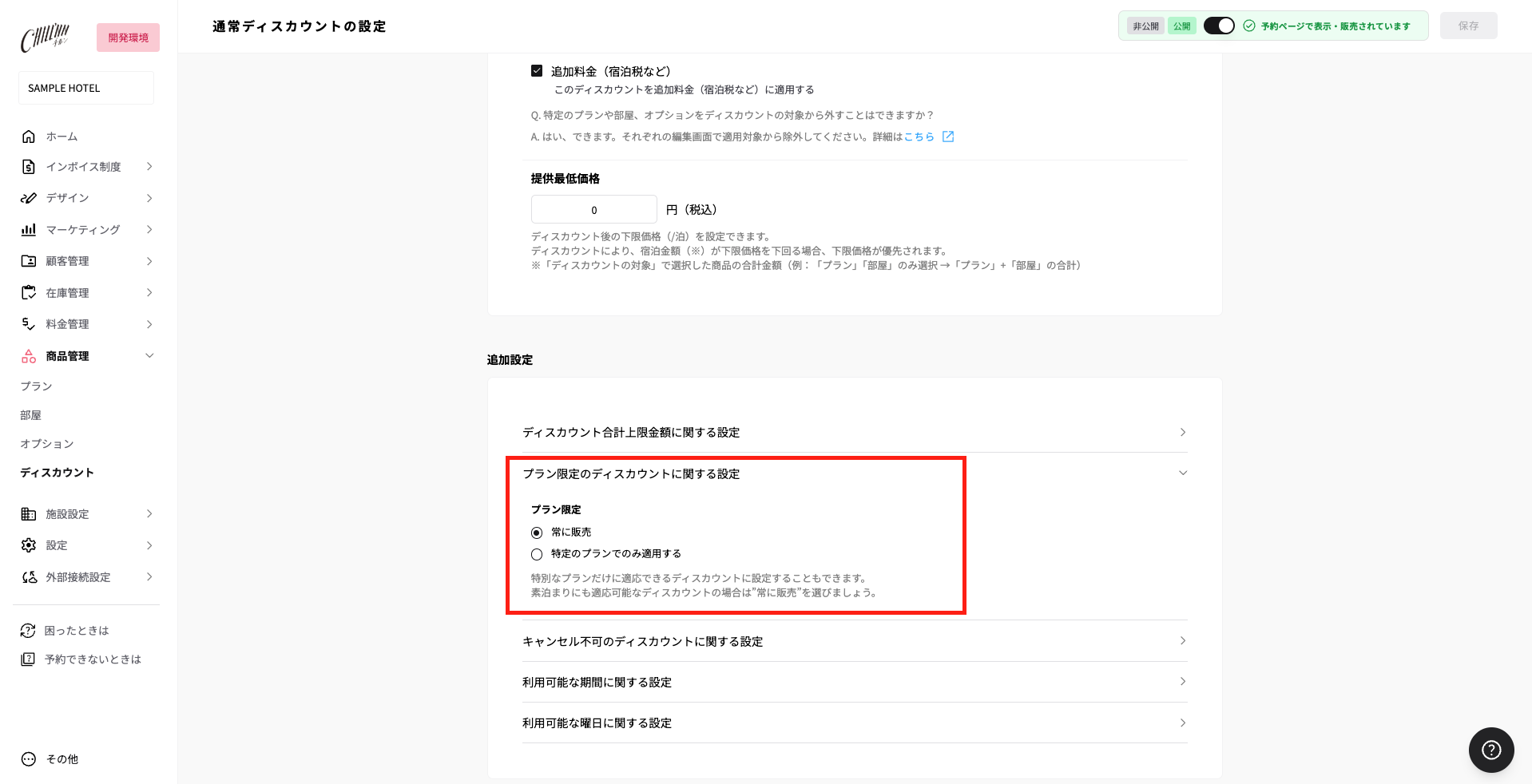
- プラン限定の設定をしていないディスカウントは、プランの選択をせず「お部屋のみ」でご予約される場合にも、コード入力によって割引の適用対象となります。