Appearance
電話予約や代理予約を受け付けるための設定方法と、実際に予約をとる手順をご案内します。
電話予約・代理予約とは?
代理予約は現地決済の設定をいただくと可能になります。現地決済を受け付けていない場合は、ホテルポリシーにて全体の設定を現地決済可能にした上で、販売するすべてのプランを事前決済のみに設定してください。無人チェックインなどで現地決済での電話受付が都合の悪い場合は、下部の「注意事項・便利な活用例」にある事前決済へ切り替える方法をご参照ください。
主な特徴とメリット
- 現地決済を有効にすることで、電話予約・代理予約を受け付けられます。
- 電話予約のみ現地決済を可能にし、通常の販売プランは事前決済限定に設定することもできます。
- 無人チェックインなどの場合は、シークレットプランを活用して代理予約を事前決済に切り替えられます。
設定方法
【代理予約を可能にする設定】
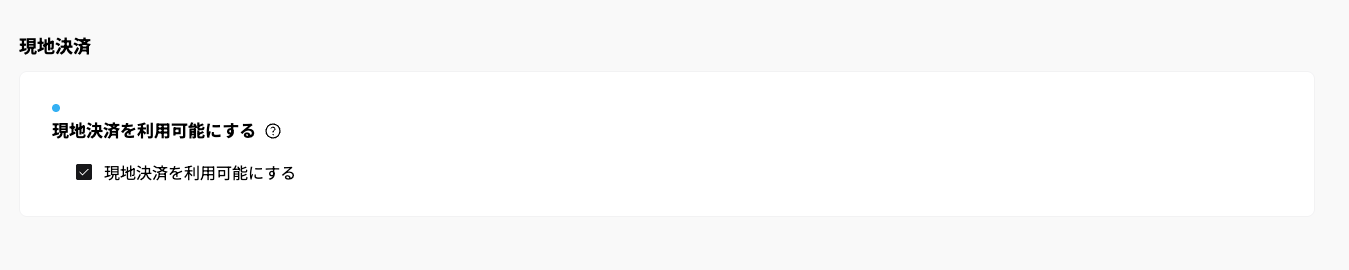
- 現地決済を設定します。施設設定 > ホテルポリシー > 現地決済 ページの「現地決済を利用可能にする」を選択します。
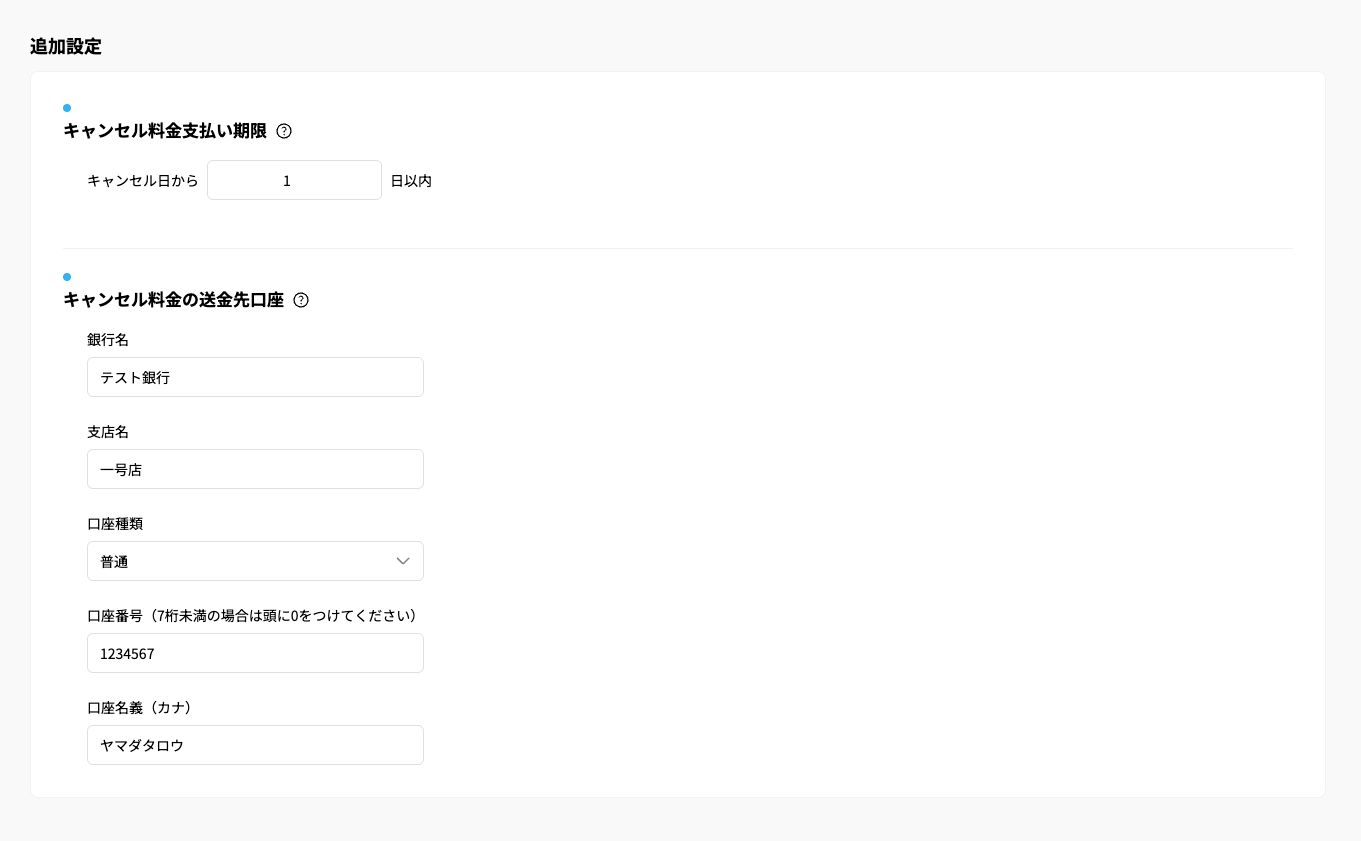
キャンセル料金の送金先口座を入力してください。
- プランを事前決済に設定します(電話予約のみ現地決済を可能にする場合)。商品管理 > プラン > プラン属性 ページの「事前決済限定プラン」を、販売しているすべてのプランに設定してください。

【電話予約・代理予約する方法】
- 顧客管理 > 予約 ページの「新規予約追加」を選択すると、決済方法に現地決済の選択肢が表示され、代理予約が可能になります(赤枠箇所)。
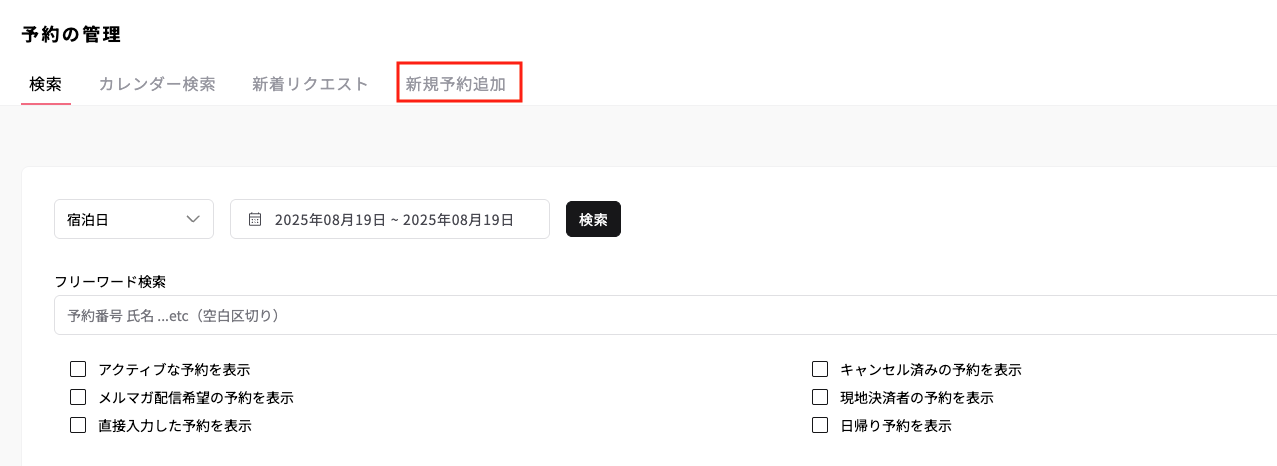
- 新規予約追加を進むと通常の予約画面と同様のフローで予約に進めます。決済画面で「現地決済」の選択肢が表示されますので、選択して代理予約を実行してください。
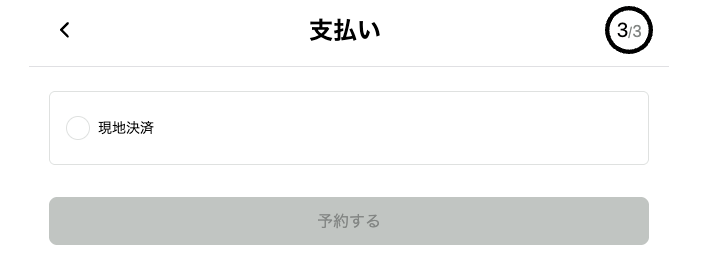
登録されたメールアドレスに予約完了メールが届きますので、電話予約の受付の際はゲスト様のメールアドレスを正しくご確認ください。
注意事項・便利な活用例
無人チェックインなどで現地決済での電話受付が都合の悪い場合は、以下の方法で代理予約を事前決済に切り替えられます。
① 電話予約専用のシークレットプランを作成する
商品管理 > プラン > 新規作成 でシークレットプランを作成します(販売中のプランを複製してもOK)。該当のプランを「プラン属性」から「シークレットプランの設定」に設定してください(シークレットプランは非公開プランです)。
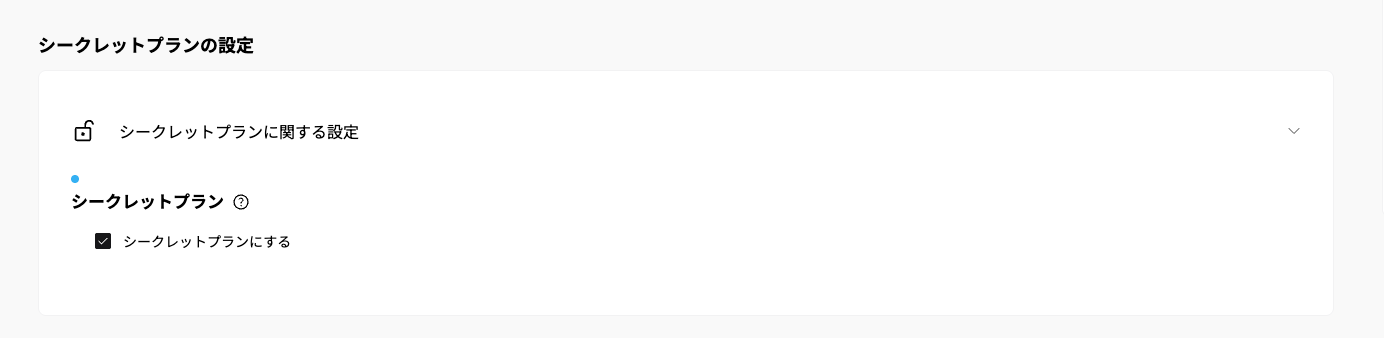
該当のプランの「プラン属性」で「事前決済限定プラン」が選択されていないことを確認してください。

② シークレットプランから代理予約する
商品管理 > プラン > 該当の「操作」から「表示を確認」でプランの予約画面に遷移します。

予約画面に遷移し予約を進めます。決済画面で「事前決済」「現地決済」の選択肢が表示されますので「現地決済」を選択してください。入力したメールアドレスに予約完了メールが届きますので、ゲスト様のメールアドレスを正しくご確認ください。
③ ゲスト様より決済方法を変更いただく
予約完了メールが届いたら、そのメールからゲスト様に決済方法を変更いただきます(変更方法はこちらをご参照ください)。
④ 決済変更後、メール通知を確認する
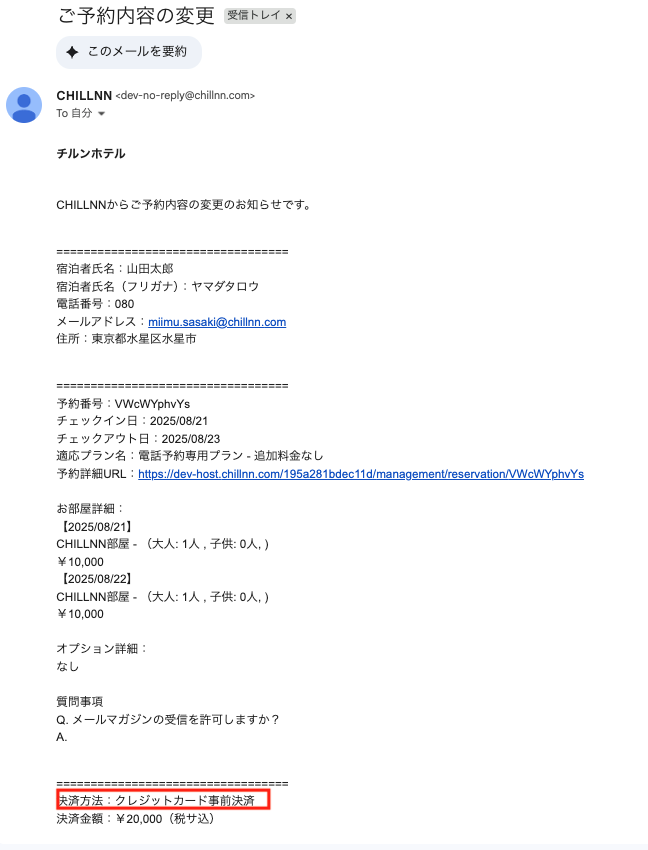
変更するとゲスト様・ホスト様ともにメールが届きます。下部の「決済方法」が「クレジットカード事前決済」であれば、クレジットカード決済に変更されています。